1 DIGBIZ HAK
📱 Workshop: Responsive Webdesign Basics
Dauer: 2 x 45 Minuten | Ziel: Websites bauen, die auf Smartphone & PC funktionieren.
🕒 Modul 1: Media Queries & Die Ampel (45 min)
1. Theorie-Check (10 min)
Schau dir dieses Video an, um zu verstehen, warum wir den Viewport-Tag brauchen:
▶ Video: Viewport & Media Queries2. Übung: Die "Ampel-Box" (30 min)
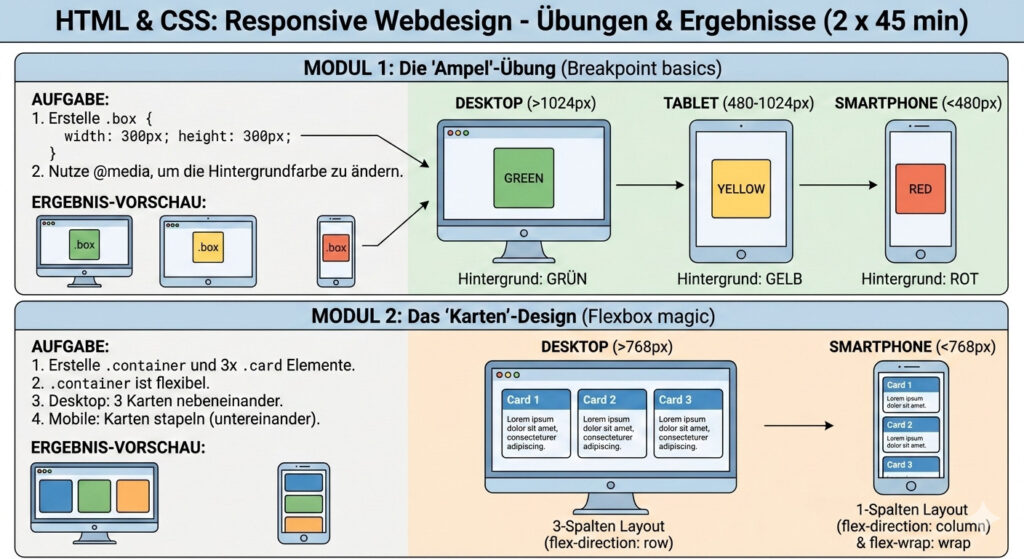
Erstelle eine Webseite, die ihre Farbe ändert, je nachdem wie breit das Browserfenster ist.
- Desktop (> 1024px): Box ist Grün.
- Tablet (480px - 1024px): Box ist Gelb.
- Smartphone (< 480px): Box ist Rot.
🛠️ Ausgangscode (Modul 1)
Kopiere diesen Code in deine index.html und ergänze das CSS:
<!DOCTYPE html>
<html lang="de">
<head>
<meta charset="UTF-8">
<meta name="viewport" content="width=device-width, initial-scale=1.0">
<title>Responsive Ampel</title>
<style>
.ampel-box {
width: 300px;
height: 300px;
margin: 50px auto;
border: 5px solid black;
/* DEIN CODE HIER: Standardfarbe für Desktop */
background-color: green;
}
/* HIER die Media Queries einfügen */
/* Beispiel: @media (max-width: 1024px) { ... } */
</style>
</head>
<body>
<div class="ampel-box"></div>
</body>
</html>
🕒 Modul 2: Flexbox & Karten-Layout (45 min)
1. Interaktives Warm-up (15 min)
Lerne spielerisch, wie man Elemente ausrichtet:
🐸 Flexbox Froggy (Level 1-15)2. Übung: Das Karten-Layout (30 min)
Baue ein Raster aus drei Karten. Auf dem PC liegen sie nebeneinander, auf dem Handy stapeln sie sich untereinander.
siehe Bild oben!
🛠️ Ausgangscode (Modul 2)
Nutze diese Struktur für dein Layout:
<!DOCTYPE html>
<html lang="de">
<head>
<meta name="viewport" content="width=device-width, initial-scale=1.0">
<style>
.container {
display: flex;
gap: 20px;
padding: 20px;
/* TIPP: Nutze flex-wrap oder ändere die flex-direction in der Media Query */
}
.card {
flex: 1;
min-width: 250px;
background: lightblue;
padding: 20px;
border-radius: 8px;
text-align: center;
}
/* DEINE AUFGABE:
Sorge dafür, dass bei einer Breite unter 768px
die Karten untereinander stehen. */
</style>
</head>
<body>
<div class="container">
<div class="card"><h3>Karte 1</h3><p>Infos...</p></div>
<div class="card"><h3>Karte 2</h3><p>Infos...</p></div>
<div class="card"><h3>Karte 3</h3><p>Infos...</p></div>
</div>
</body>
</html>
✅ Ergebniskontrolle
Öffne deine Datei im Browser. Drücke F12 und aktiviere die Geräte-Simulation (Symbol oben links in den Entwicklertools). Verändere die Breite:
- Springt die Ampel bei den richtigen Werten um?
- Stapeln sich die Karten sauber untereinander, wenn es zu eng wird?
3 a HAK IKT
🎨 Adobe Illustrator: Fokus Verflechten & Linien
Dauer: 2 x 45 Minuten | Thema: Komplexe Pfad-Interaktionen & Dynamische Linien
1. Das Verflechten-Werkzeug (Interlace)
Das Verflechten-Werkzeug erlaubt es, überlappende Objekte so zu steuern, dass sie sich gegenseitig umschlingen, ohne Pfade zerschneiden zu müssen.
- Erstellen: Objekte markieren ->
Objekt > Verflechten > Erstellen. - Anwendung: Mit dem Lasso den Bereich umkreisen, der "nach hinten" soll.
Pfeilspitzen hinzufügen: Um Pfeile an die Enden deiner Wellenlinien anzuhängen:
- Öffne das Kontur-Bedienfeld (Fenster > Kontur).
- Wähle unter Pfeilspitzen das gewünschte Design für den Anfang und das Ende aus.
- Über den Prozentwert daneben kannst du die Größe des Pfeils skalieren.
🛠️ Übung: Die Wellen-Grafik
Baue diese verschlungene Grafik exakt nach:

- Zeichne zwei parallele Wellenlinien (Stärke ca. 30pt).
- Füge die Pfeilspitzen über das Kontur-Menü hinzu.
- Wende den Effekt Effekt > Verzerrungs- und Transformationsfilter > Zick-Zack an
- anschließend gehe auf Objekt > Aussehen umwandeln - um den Effekt in einen Pfad umzuwandeln.
- Kopiere den Pfad - anschließend verflechte die beiden Pfade.
- Nutze das Verflechten-Tool für den "Zopf-Effekt".
- Profitip: Nutze das Direktauswahlwerkzeug um die Pfeilspitzen auszurichten.
2. Logo-Design mit eigenen Initialen
Erstelle ein Monogramm aus deinen zwei Initialen unter Verwendung des Verflechten-Tools.


3. Das Breitenwerkzeug
Mit dem Breitenwerkzeug (Shift + W) änderst du die Stärke einer Kontur an punktuellen Stellen.
▶ Video: Breitenwerkzeug erklärt🛠️ Übung: Dynamische Kalligrafie
Nutze die Vorlage (Blätter & Lettering) oder erstelle eigene "Schwung-Elemente":
- Öffne die Datei oder zeichne geschwungene Pfade.
- Verwende das Breitenwerkzeug, um die Dynamik (Dick/Dünn) zu erzeugen.
IV DIGBIZ
🧊 Blender: Hard-Surface Modeling
Dauer: 2 x 45 Minuten | Thema: Extrusions-Techniken & Perfekte Kanten (Bevel)
1. Fortgeschrittenes Extrudieren & Inset
Die Kombination aus Inset (I) und Extrude (E) ist die Basis für fast alle 3D-Modelle.
▶ Video: Extrude & Inset BasicsI: Inset (Fläche nach innen versetzen).E: Standard-Extrusion.Alt + E: Spezialmenü für Flächen-Normalen.
🛠️ Übung: Der modulare Turm
Erstelle aus einem einfachen Cylinder einen Burgturm.
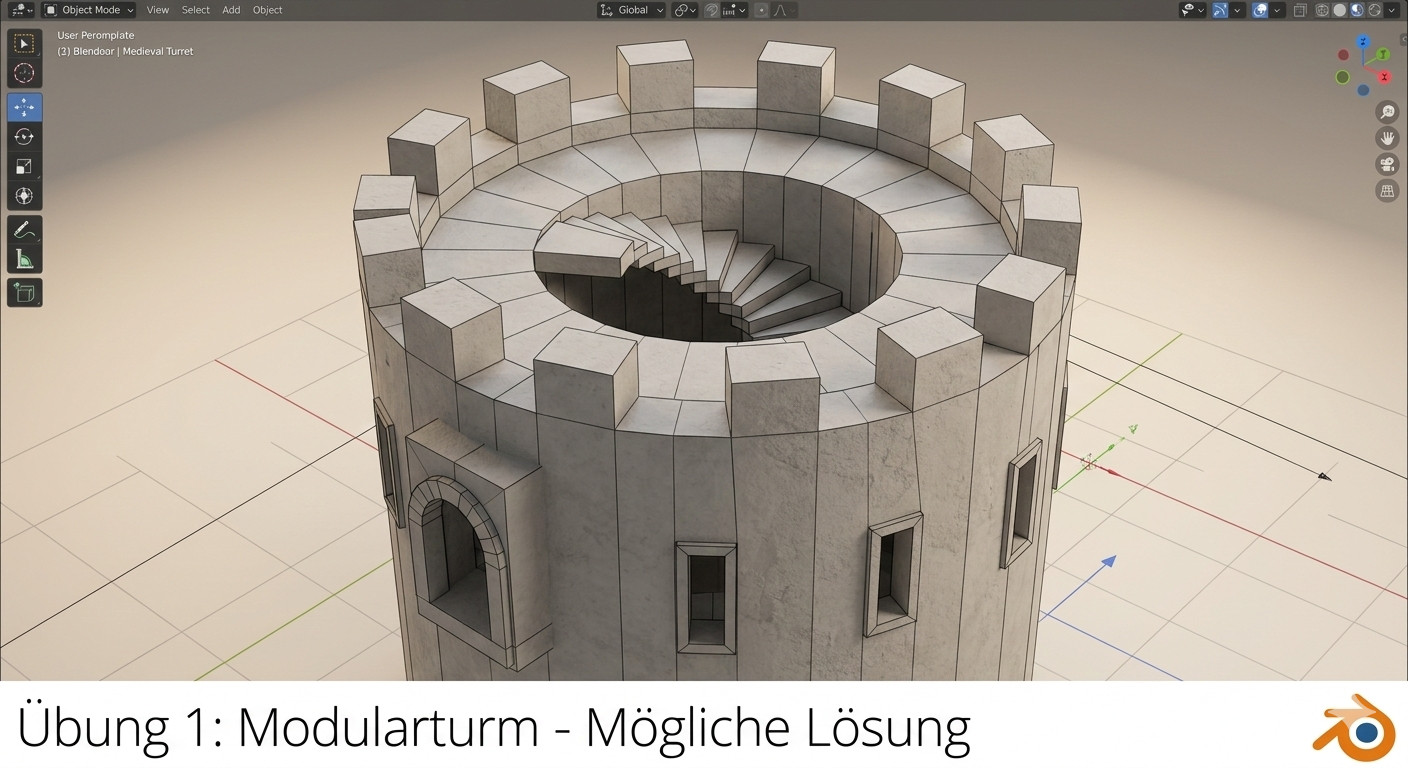
Hinweis: Erstelle nur den Turm mit den Zinnen (ohne Treppe/Fenster).
- Nutze
Ifür die obere Fläche. - Nutze
E, um den Turm hohl zu machen. - Extrudiere die Zinnen am Rand nach oben.
2. Smartphone-Body: Abgerundete Formen
Um realistische organische Rundungen an harten Objekten zu erstellen, nutzen wir das **Bevel-Werkzeug**.
▶ Video: Bevel Werkzeug & Apply▶ Video: Bevel Modivier
- Shortcut:
Strg + Bziehen. - Mausrad: Segmente hinzufügen, um die Kante abzurunden.
🛠️ Übung: Smartphone-Gehäuse
Modelliere den Grundkörper eines Smartphones. Konzentriere dich auf die Gehäuseform und die sauberen Rundungen.
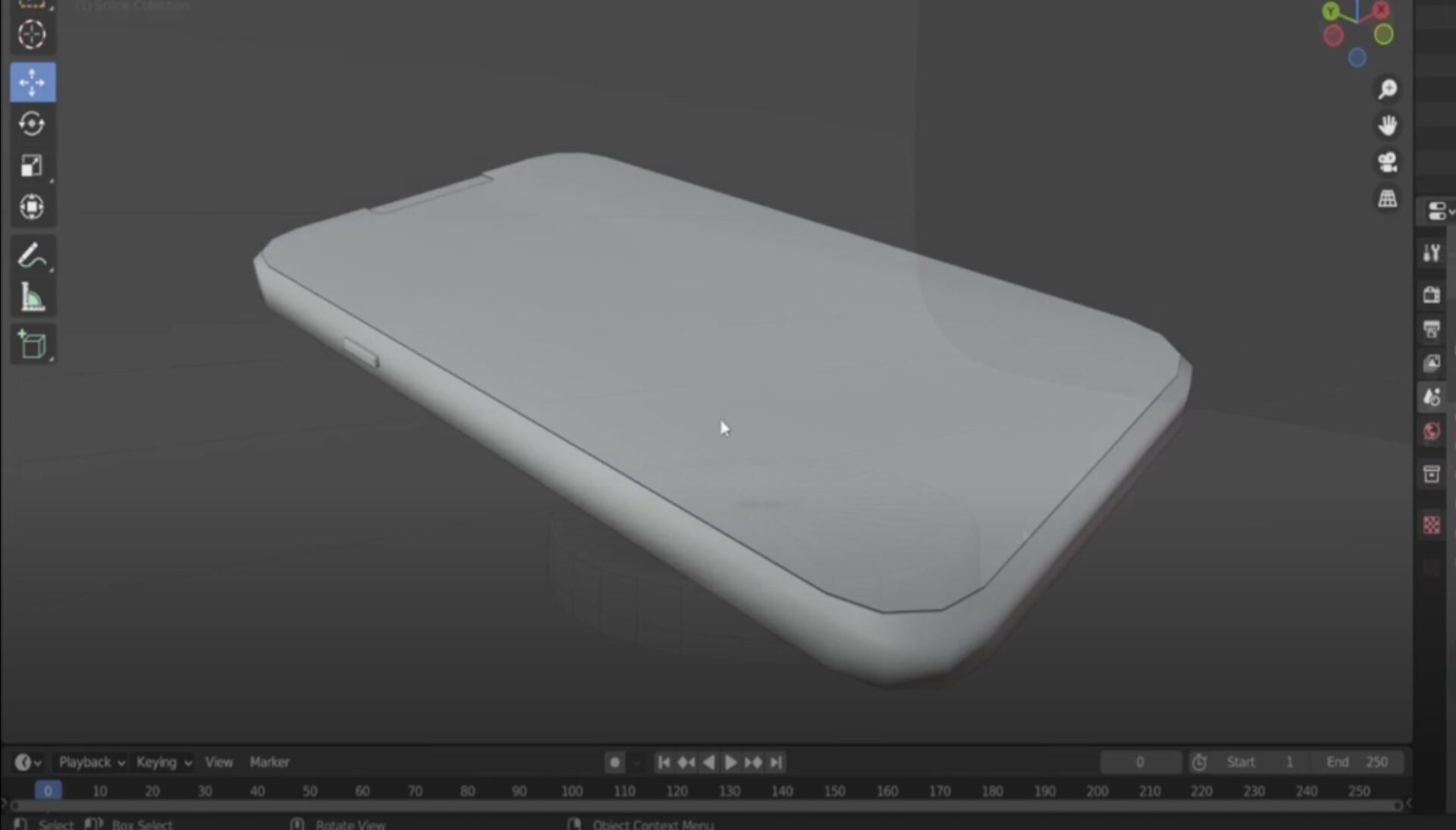
WICHTIG: Erstelle nur den massiven Body. Lasse Knöpfe, Kamera, Lautsprecher und Glas weg.
- Starte mit einem flachen Cube (Scale
S, Z, 0.1). - Skaliere ihn auf die Größe eines Smartphones (
S, XundS, Y). - Wähle im Edge Select Mode die vier äußeren vertikalen Kanten aus.
- Nutze
Strg + Bund das Mausrad für die Ecken-Rundung. - Profi-Aufgabe: Wende
Strg + Bauch auf die obere und untere umlaufende Kante an, um den "Handschmeichler-Effekt" zu erzielen.
III DIGBIZ
🎥 After Effects: Motion Design & KI-Workflow
Dauer: 2 x 45 Minuten | Thema: Graph Editor, Pfad-Animation & Expressions mit KI
1. Dynamische Bauchbinden & Graph Editor
Um Animationen hochwertig wirken zu lassen, müssen wir die Geschwindigkeit kontrollieren. Ein harter Stopp wirkt unnatürlich.
▶ Video: Graph Editor & Speed CurvesF9: Easy Ease (Sanftes Bremsen/Beschleunigen).- Speed Graph: Erlaubt es, die "Energie" einer Bewegung an den Anfang oder das Ende zu verschieben.
Übung: Dynamische News-Bauchbinde
Basis-Linie & Pfade trimmen
Erstelle eine Formebene mit einem Pfad (Linie). Füge den Effekt "Pfade trimmen" hinzu. Animiere die Ende-Eigenschaft von 0% auf 100%. Nutze den Graph Editor, um eine starke Beschleunigung am Anfang und ein sanftes Auslaufen am Ende zu erzeugen (Speed-Graph Peak am Anfang).
Text-Maskierung
Schreibe deinen Text. Erstelle darüber eine Ebenenmaske oder eine Formebene als Alpha-Matte, die genau an der Oberkante deiner Linie abschließt. Der Text soll nur sichtbar sein, wenn er sich über der Linie befindet.
Die Drop-Animation
Animiere die Position des Textes. Er startet unsichtbar oberhalb der Maskenkante und "fällt" genau in dem Moment nach unten, in dem die Linie ihre volle Länge erreicht hat. Auch hier: Nutze Easy Ease für ein organisches Einrasten.
Outro & Timing (Reverse)
Kopiere die Keyframes und kehre sie um (Time-Reverse). Achte darauf, dass der Text zuerst nach oben verschwindet, bevor die Linie sich wieder zusammenzieht. Das Timing muss "knackig" sein, um den Nachrichten-Charakter zu bewahren.
2. Trim Paths & KI-gestützte Expressions
Mit "Pfade trimmen" (Trim Paths) lassen sich Linien grafisch aufbauen. Kombiniert mit KI-Code sparen wir uns mühsame manuelle Keyframes für Effekte wie Nachschwingen.
▶ Video: Trim Paths Basics🤖 Übung: Das "Self-Writing" Logo mit KI-Code
Lasse After Effects für dich rechnen! Du nutzt eine KI, um eine komplexe Animation zu automatisieren:
- Nimm die Aussgansdatei und weise der Formebene einen neuen Animator: Pfade Trimmen hinzu.
- Die KI-Aufgabe: Nutze eine KI (z.B. Gemini), um dir eine Expression für einen Handschreib-Effekt schreiben zu lassen.
Achte auf die Keyframe-Interpolation im Graph Editor!
"Schreibe mir eine After Effects Expression für die Eigenschaft 'Ende' eines Trim-Path-Animators. Die Animation geht von 0 auf 100. Um einen "handgezeichneten" Look zu erzielen, ist der größte Fehler eine perfekt lineare Animation. Wenn wir zeichnen, bewegt sich unsere Hand nicht mit konstanter Geschwindigkeit; wir setzen an, beschleunigen in der Mitte eines Strichs und werden an Kurven oder am Ende des Pfades langsamer. Erstelle mir eine Expression für diese Animaiton."
Tipp: Alt + Klick auf die Stoppuhr bei "Ende", um den Code einzufügen.