Blender

Grundlagen

  • Koordinatensystem
  • Navigation
    • Alles auswählen: A, alles abwählen Alt + A
    • Rotieren: Gizmo (Klick oder Drag) od. mittlere Maustaste
    • Verschieben: Hand-Icon oder Shift + mittlere Maustaste
    • Zoomen: Mausrad oder Lupen-Symbol
    • Kameraansicht: 0 auf NumPad oder Kamer-Symbol
    • Ortographische und Perspektifische Ansicht: Gitter-Symbol
  • Info-Fußzeile
  • Workspaces: Layout, Modeling, Sculpting, UV Editing, …
  • 3D Cursor
  • Auswählen
    • Linksklick
    • A Taste
    • Select Tool
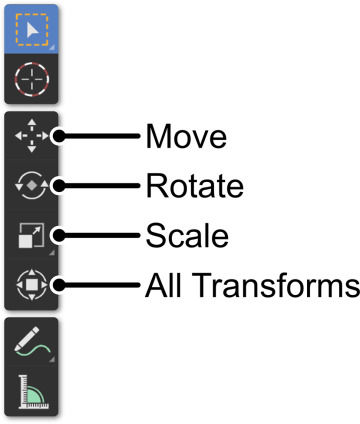
  • Transform
    • Verschieben Move-Tool
      • Achsen – klicken – ziehen
      • Shortcuts: G – Z – 1
    • Rotiern Rotieren Tool
      • Shortcuts: R – X – 90
    • Skalieren Skalieren Tool
      • Shortcut: S – Y – 5
    • Lokale- vs. Globalachsen
  • Add Mesh (Shift A)
    • Primitives
  • Views
    • Wireframe
    • Solid
    • Material Preview
    • Rendered

Hard Surface Modellierung

  • Object ModeEdit Mode – Tab-Taste oder
  • Modelling Workspace
  • Meshes – Selection Mode
    • Faces (Polygones)
    • Edges
    • Vertices
    • Loop Select: Alt + Linke Maustaste

Extrude 

  • Extrude
    • Tool – „Normal Vector“
    • Shortcut E
    • Extrude Individuals
  • Subdevide
    • Edit Mode – Rechtsklick Subdevide 
    • oder Modfier Subdevide
  • Loop Cut
    • Strg – R
      • Scrollrad (Anzahl der Loopcuts)
    • Beispiel Sessel

Bevel

  • Bevel Tool
    • keine Kante ist perfekt scharf in der Wirklichkeit
    • Bevel-Tool Strg – B
      • Achtung bei skalierten Objekten: zuerst Skalierungen zuweisen: Apply
      • Vertices: Strg – Umschalt – B
    • Bevel-Modifier
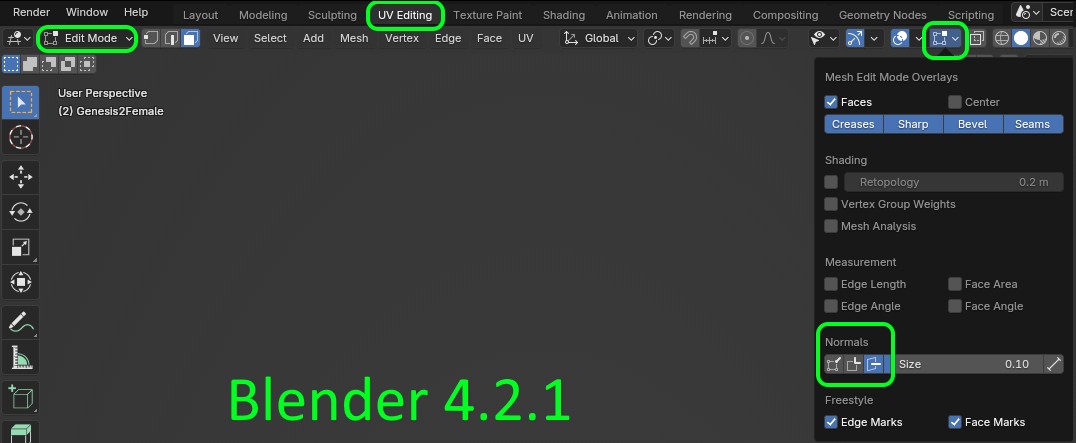
  • Normals
Normals einblenden

Bridge Edge Loops

1. Zwei Objekte verbinden

Ideal, um separate Meshes (z. B. zwei Zylinder) zu einer Brücke zu vereinen.

  • Schritt A: Im Object Mode beide Objekte mit Umschalt auswählen.
  • Schritt B: Strg + J drücken, um sie zu einem Mesh zu verschmelzen (Join).
  • Schritt C: In den Edit Mode wechseln (Taste Tab).
  • Schritt D: Zwei gegenüberliegende Faces (Flächen) markieren.
  • Schritt E: Rechtsklick Bridge Edge Loops wählen.
  • Anpassung: Im Panel (unten links) Cuts (Unterteilungen) und Smoothness für Rundungen erhöhen.

2. Loch in Mauer schneiden

Schnelle Methode für Fenster oder Durchbrüche ohne Boolean-Modifier.

  • Schritt A: Würfel erstellen und zur Mauer skalieren (S + Achse).
  • Schritt B: In den Edit Mode wechseln.
  • Schritt C: Alles markieren (A), Rechtsklick Subdivide (Unterteilen).
  • Schritt D: Zwei genüberliegende Faces (Vorder- & Rückseite) auswählen.
  • Schritt E: Rechtsklick Bridge Edge Loops anwenden.
  • Ergebnis: Das Loch wird sofort "ausgestanzt" und die Innenseiten geschlossen.
Retopologie & Deform
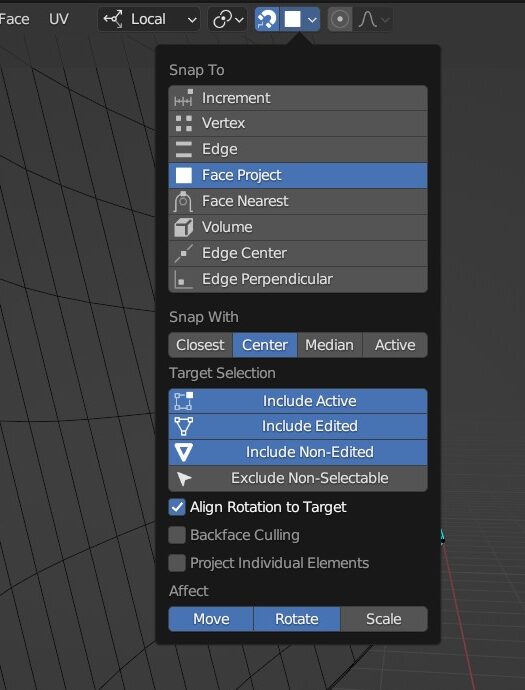
Shrinkwrap & Snapping

Blender Shrinkwrap Workflow

1. Snapping (Magnet)

Zwingt neue Punkte direkt auf die Oberfläche eines anderen Objekts. Wichtig für eine saubere Topologie.

  • Aktivierung: Klicke oben auf das Magnet-Symbol oder nutze Umschalt + Tab.
  • Modus: Stelle das Dropdown daneben von "Increment" auf Face Project um.
  • Optionen: Aktiviere "Project Individual Elements", damit jeder Punkt einzeln auf der Fläche einrastet.
  • Ziel: Erstelle eine saubere Topologie (Quads), die sich eng an das High-Poly-Modell anschmiegt.

2. Shrinkwrap Modifier

Projiziert ein ganzes Mesh wie eine "Frischhaltefolie" auf ein Zielobjekt.

  • Modifier: Wähle dein Mesh und füge den Shrinkwrap-Modifier hinzu.
  • Target: Wähle mit der Pipette das Zielobjekt aus, auf das projiziert werden soll.
  • Vertex Groups: Im Data Tab (grünes Dreieck) eine Gruppe erstellen, Punkte wählen und Assign klicken.
  • Eingrenzen: Wähle im Modifier unter "Vertex Group" deine Gruppe aus. Nur diese Punkte "kleben" nun am Ziel.
  • Tipp: Nutze einen kleinen Offset (z.B. 0.001), um Flackern zu vermeiden.

    Modifier – Solidify

    Edit Mode: Subdivide – Rechtsklick auf Objekt – Subdivide (Einstellungen in Panel links unten)

    Delete Faces (Plane, Cube, Sphere) – Modifier Solidify – Apply

    Bezier Curve Bevel Kabel

    • Erstelle eine Bezier Kurve (Add – Bezier Curve)
    • Erstelle eine Nurbs Circle (Skalieren)
    • Bezier Kurve auswählen auf „Objekt Data Properties“ (Grünes Symbol) in den Eigenschaften (rechts) gehen
      • Dort auf Geometry und auf Bevel – Object – Nurbs Circle auswählen
    • Edit Mode (Tabulator) und dann Bezierkurve bearbeiten
    • Enden schließen: fill cabs Häcken setzen 

    Kabel verdrillen: https://www.youtube.com/watch?v=1AkT3ISnwSc

    Boolean Modifier

    Modifikatoren

    Array Modifier

    Objekte effizient duplizieren und entlang von Pfaden anordnen.

    1. Beispiel: Die Stiege

    Blender Stiege Array

    Nutze den Relative Offset, um Stufen präzise zu stapeln.

    • Basis: Erstelle einen flachen Würfel im Object Mode.
    • Modifier: Füge den Array Modifier hinzu.
    • Einstellung: Setze X: 0.0, Y: 1.0 und Z: 0.5 (oder 1.0) im Offset-Menü.
    • Anwendung: Erhöhe den Count, bis die gewünschte Stockwerkshöhe erreicht ist.

    2. Beispiel: Das Kettenglied
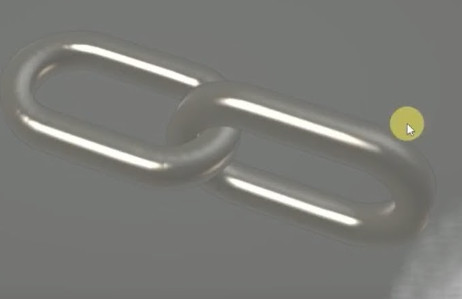
    Blender Kettenglied

    So erstellst du das perfekte Glied mit geraden Seitenteilen:

    • 1. Basis-Form: Erzeuge einen Kreis.
    • 2. Halbieren: Wechsel in den Edit Mode, markiere eine Hälfte der Vertices und verschiebe sie (G), um die geraden Seiten zu dehnen.
    • 3. Haut Modifierhinzufügen - Shading
    • 4. Array: Füge den Array Modifier hinzu und stelle den Offset so ein, dass die Glieder ineinandergreifen.
    • 5. Rotation: Damit die Kette realistisch wirkt, rotiere jedes zweite Glied. Aktiviere dafür Object Offset und wähle ein um 90° gedrehtes Empty-Objekt als Referenz.
    • 6. Kurve: Nutze zusätzlich den Curve Modifier, um die Kette auf einem Pfad zu verlegen.

    Subdivision Surface Guide

    1

    Basis & Modifier

    Erstelle einen Würfel und füge den Modifier „Subdivision Surface“ hinzu. Stelle die Levels für Viewport & Render auf 5 ein.

    2

    Kanten Schärfen

    Modelliere das Glas mit Extrude (E) und Strg + R für Loopcuts.

    Alternative (Mean Crease): Öffne mit N die Sidebar (Reiter Item). Unter Edge Data findest du Mean Crease. (1.0 = absolut scharf | 0.0 = glatt).
    3

    Material-Setup

    Weise ein Glas BSDF Material zu. Stelle die Roughness um, um die Klarheit des Glases zu steuern.

    4

    Beleuchtung

    Experimentiere mit Lichtquellen. Nutze z.B. eine Plane und weise ihr dieses Bild als Textur zu:
    🔗 Hintergrundbild herunterladen

    5

    HDR World-Settings

    Gehe zum Welt-Symbol: Surface → Color → Environment Texture. Wähle dieses HDR Bild aus:
    🔗 HDR Bild (Comfy Cafe) herunterladen

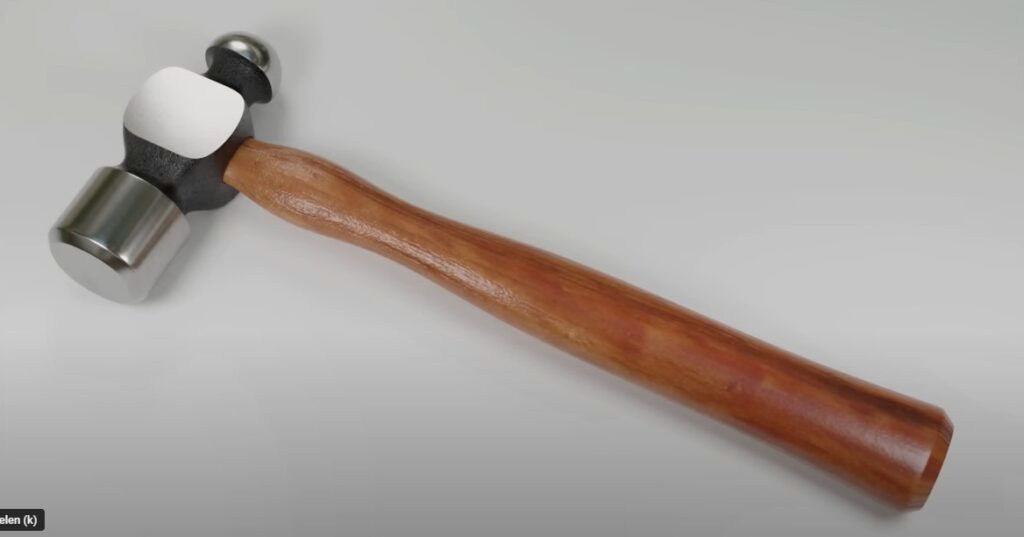
    Beispiel Hammer

    https://www.youtube.com/watch?v=elUJCEC06r8

    • Start mit Würfel – Extrudieren – Skalieren
    • Loopcuts (Str- R + Scrollrad)
    • Alle Faces auswählen
      • Faces zu einem zusammenführen: X auf der Tastatur – dann Disolve Faces
      • Rechteck Rund machen – Menü „Mesh“ – Transform – To Sphere – mit Mouse ziehen
      • Extrude
      • Bevel: Strg – B – mit Mause größe der Abschrägung wählen
    • Andere Seite
      • Extrude – Skale – Extrude – Extrude – Skale – Extrude
      • 2x Loop Cuts
      • „X-Ray“ Ansicht rechts oben einschalten um alle Punkte zu sehen und auswählen zu können
      • Ganzen Würfel auf dieser Seite auswählen
      • Mesh- Transform – To Sphere – 1 auf der Tastatur
      • Edge Select – mit Alt Taste nur einen Ring (Loop cut) auswählen
      • auf X-Achse skalieren: S – X – 0
      • Zweiten Ring auch auf 0 skalieren und verschieben und dann alles an die richtige Position verschieben (siehe Bild 5)

    Subdivision Modifier

    Modifier hinzufügen: Subdivision Surface

    • Kanten schärfen
      • Loopcuts erzeugen (Strg – R) und zur Kante die geschärft werden soll ziehen
      • oder Inset (Tastatur I)

    Mittelteil

    • Loop Cut (Strg – R)
    • Cuts auf der Z-Achse skalieren
    • Loch erzeugen
      • Beide mittleren Faces auswählen
      • auf der Y-Achse skalieren
      • Menü: Edge – Bridge Edge Loop
      • Ränder schärfer: I drücken und mit der Maus ziehen
    • Außenflächen abflachen: auf beiden Seiten 2 x I drücken (mit Maus ziehen)
    Gelb: Loopcuts Blau: Insets

    Hammerstiel

    • Add – Mesh – Zylinder
    • Skalieren: S – Z – 9
    • Subdivision Surface Modifier (Render & Viewport auf 3 setzen)
    • 6 Lookcuts erstellen (Strg – R)
    • oberes Face: Inset: 2 x I plus Maus ziehen
    • Gesamten Stiel nach unten ziehen (G – Z)
    • View anpassen: 3 auf Nummernblock
    • Skalieren des oberen Stiels, damit er in die Aussparung des Hammerkopfes paßt
      • mit Hilfe von X-Ray View und S für die Skalierung
      • den Rest des Stiels mit Hilfe von Loopcuts und Skalierung formen

    Exkurs: UV-Unwrap

    Workshop: UV Unwrapping am Würfel

    Lerne, wie du ein 3D-Objekt flach ausbreitest, um es zu bemalen.

    1Vorbereitung & Checker-Textur

    Bevor wir schneiden, brauchen wir eine visuelle Kontrolle. In Blender nutzen wir dafür eine Grid-Textur.

    • Gehe in den Shading Tab.
    • Erstelle ein neues Material und füge eine Image Texture Node hinzu.
    • Klicke auf + New und wähle bei Generated Type: UV Grid oder Color Grid.
    Das Schachbrettmuster zeigt dir sofort, wo die Textur verzerrt oder gestreckt ist!

    2Die Nähte setzen (Seams)

    Stell dir den Würfel wie einen Pappkarton vor, den du aufschneiden willst.

    • Wechsle in den Edit Mode (Tab).
    • Wähle die Kanten aus, an denen der Würfel "aufgeklappt" werden soll.
    • Drücke Strg + E und wähle Mark Seam. Die Kanten leuchten nun rot.

    3Das Unwrapping

    Jetzt lassen wir Blender die Arbeit machen.

    • Wähle alles aus mit A.
    • Drücke U und wähle Unwrap.
    • Öffne den UV Editor Bereich, um dein Ergebnis (das "Schnittmuster") zu sehen.

    4Vom Muster zum Bild

    Sobald das Layout sauber ist (keine Verzerrungen im Schachbrett), kannst du die Grid-Textur im Shading Editor einfach durch ein beliebiges JPG oder PNG Bild ersetzen.

    Texture

    http://www.littlewebhut.com/images/wood_texture.jpg

    • Zu Cycles wechseln
    • Prinicpled BSDF
      • Base Color auf den Kreis klicken
      • Bild auswählen
    • In die Ansicht „UV Editing“ wechseln
      • Zwei Fenster: UV Editor und 3D Viewport
      • Im 3D Viewport (Edit Mode) alle Vertices mit A auswählen – im UV Editor wird das Mesh unwrapped angezeigt
      • Oberes Mesh auswwählen
        • einen Teil auswählen und dan L (für Linked) klicken
        • Skalieren (S) und Verschieben (G)
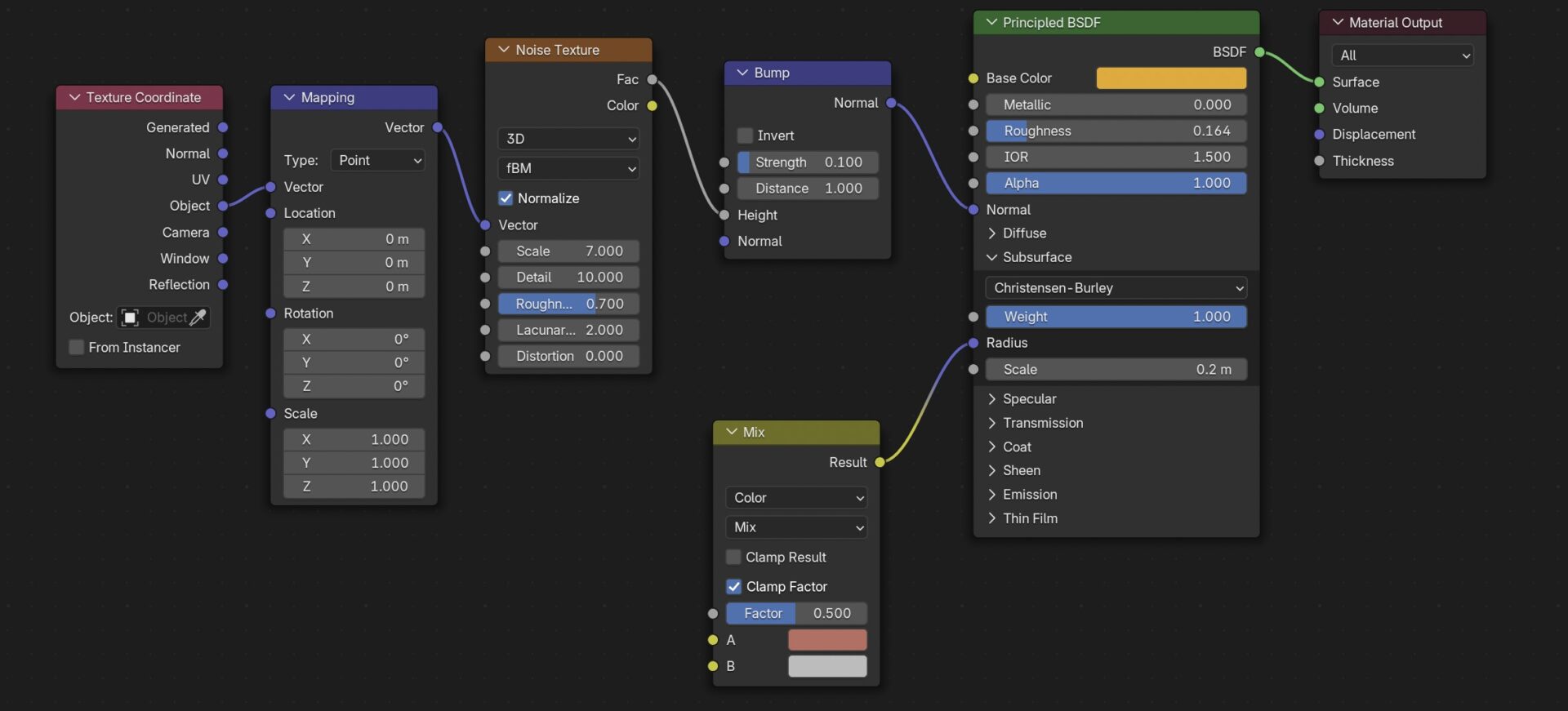
    • in die „Shading“ Ansicht wechseln
      • im Shader Editor (unten): Add – Vector – Displacement
      • siehe Abbidlung: Scale 0.1

    Texture Hammerkopf

    Texture-Bild: http://www.littlewebhut.com/images/concrete_floor.jpg

    • Bild über Base Color (Kreis) einfügen
    • Mettalic auf 1.000
    • Rougness 0.200
    • UV Editing View
      • Alles Auswählen im Edit Mode (A) – eigenartiges Unwrapping
      • Menü: UV – Project from View (Bounds)

    In Shading View wechseln

    • zum Edit Mode wechseln
    • altes Material in Smooth umbennen
    • neues Material zuweisen: auf Plus Symbol klicken – anschließen auf New-Button klicken
    • gleiches Bild wie beim ersten Material zuweisen
    • Alles ist ausgewählt im Editmode – Assign Button – das neue Material ist überall zugewiesen
    • Material: Add Vector Displacement
      • siehe Abbildung
    • Edit Mode: Das runde Face auswählen, Selektion mit STRG – + erweitern
      • Auf das Material Smooth gehen und Assign klicken
      • Wiederholen mit allen glatten Flächen
    • Eine RGB-Mix Shader im Smooth Material einfügen
    • Hammer am Boden ausrichen
    • Boden erstellen
    • Beleuchtung erstellen

    Evinronment Texture (Weldbeleuchtung) erstellen: http://www.littlewebhut.com/images/outdoors.jpg

    • World Eigenschaft
      • Surface – Color – Kreis daneben – Environment Texture auswählen
      • Bild wählen
    • Kamera ausrichten
    • Rendern
      • Render 
      • Speichern

    Fertige Blend-Datei

    Lichtgestaltung

    Material

    Texturen PBR

    Prozedur

    Kerzen/Wachs-Material

    Animation

    • Ein Big für den Würfel erstelllen
    • Empty Circle 
    • Beide Objekte mit Strg/md wählen und Strg + P (Parent) drücken

    Keyframes

    🛠️ Installationsanleitung: Blender MCP & Antigravity AI

    Verbinde Claude AI oder Google Antigravity direkt mit Blender, um 3D-Modelle per Textbefehl zu erstellen.

    1. Basis-Setup (Windows)

    • Blender: Installiere Blender 4.0+.
    • Node.js & Python: Stelle sicher, dass beide Umgebungen auf deinem Windows-System aktiv sind.
    • UV Manager: Öffne die PowerShell als Administrator und installiere UV:
      powershell -c "irm https://astral.sh/uv/install.ps1 | iex"

    2. Blender MCP Add-on aktivieren

    1. Lade das Blender-MCP-Paket von GitHub herunter.
    2. In Blender: Edit > Preferences > Add-ons > Install...
    3. Wähle die Datei addon.py aus und aktiviere das Häkchen.
    4. Drücke im 3D-Fenster N, klicke auf den Tab Blender MCP und dann auf Start MCP Server.

    3. Integration in Google Antigravity IDE

    Um Blender in der Antigravity IDE zu nutzen, konfiguriere die MCP-Konfigurationsdatei:

    Pfad: C:\Users\{DeinName}\.gemini\antigravity\mcp_config.json

    {
      "mcpServers": {
        "blender-mcp": {
          "command": "uvx",
          "args": ["blender-mcp"]
        }
      }
    }
    💡 Wichtig: Starte zuerst Blender und den MCP-Server, bevor du Antigravity oder Claude öffnest. Nur so kann die KI auf die Live-Sitzung zugreifen.