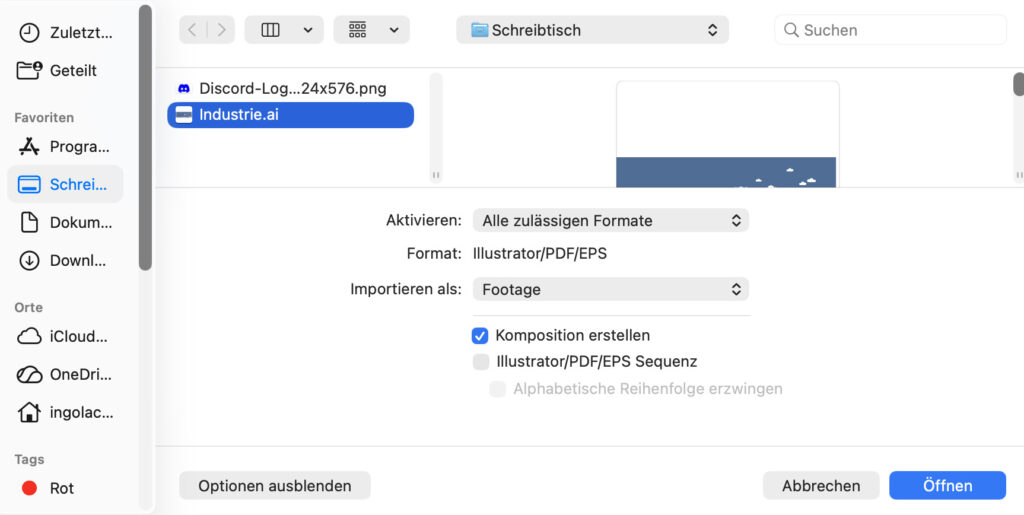

Bevor es knallt, müssen die Basics sitzen. After Effects (AE) tickt anders als Premiere Pro.
Unterschied Layer-basiert vs. Track-basiert: Warum AE kein Schnittprogramm ist.
Kompositionen & Settings: Auflösungen, Frameraten und quadratische Pixel. – Kompostition- und Ebenenmonitor
Die 5 Grundtransformationen: Position, Skalierung, Drehung, Deckkraft und der alles entscheidende Ankerpunkt.
Interpolation: Linear vs. Easy Ease (Bézier-Kurven). Der Graph-Editor ist hier das wichtigste Werkzeug für flüssige Bewegungen.
Aufgabe: Die Schüler sollen ein Logo (z. B. das Schullogo als PNG) importieren. Das Logo soll von links außerhalb des Bildschirms einfahren, in der Mitte stoppen, sich einmal um die eigene Achse drehen und dabei kurz „aufpoppen“ (skalieren), um dann nach unten aus dem Bild zu verschwinden.
Die Challenge: Die Bewegung darf nicht statisch wirken. Die Schüler müssen die F9-Taste (Easy Ease) nutzen und im Graph-Editor die Geschwindigkeitskurven so anpassen, dass das Logo „smooth“ einfährt und abbremst.
Erstelle ein kleines animiertes Mini‑Sonnensystem mit:
Der Planet soll um die Sonne kreisen, der Mond um den Planeten – und die Sonne soll sich selbst drehen.
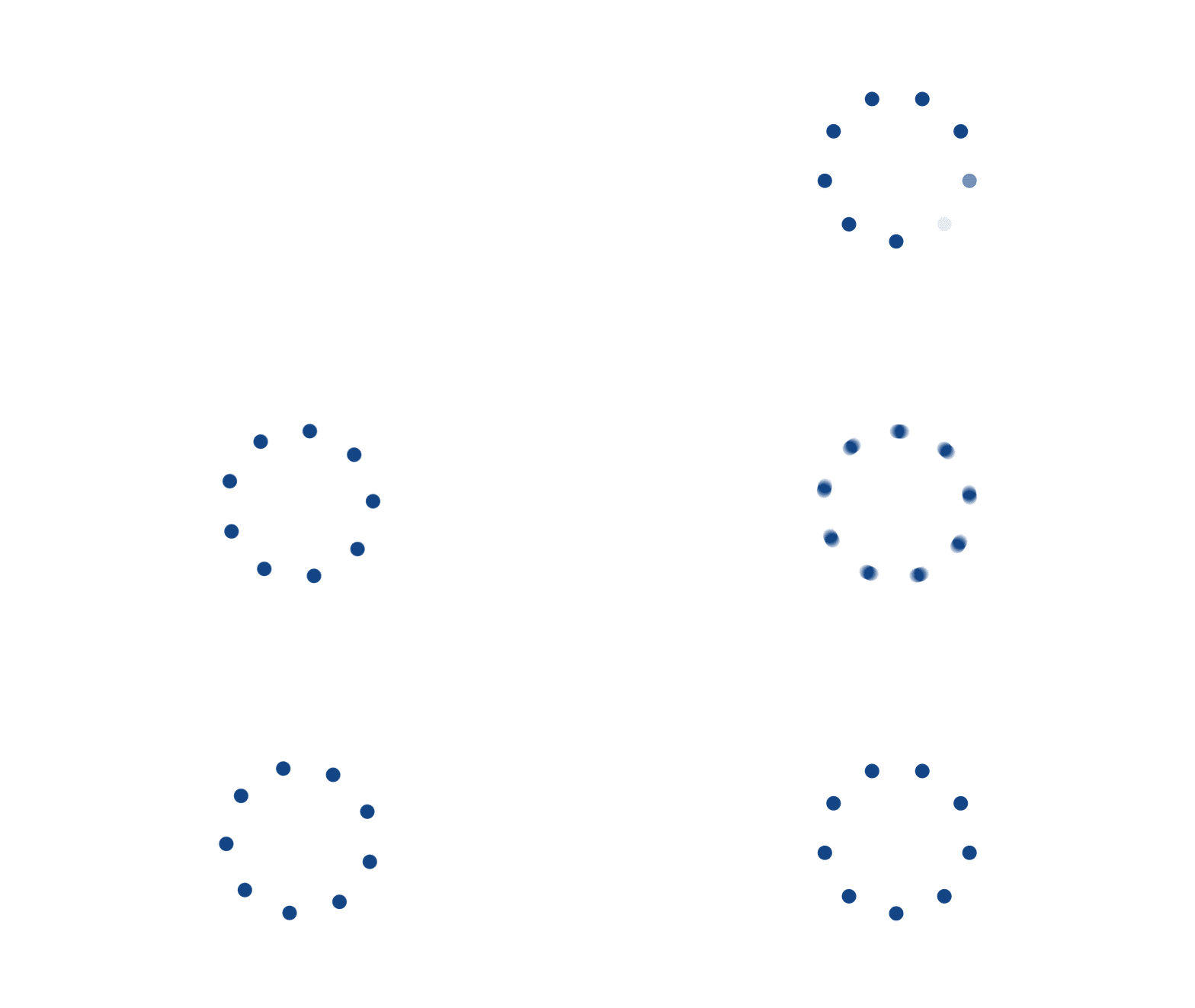
Erstelle eine Ladeanimation aus 8–12 Punkten, die kreisförmig angeordnet sind und sich drehen (klassischer „Spinner“).
Erstelle eine Formebene mit einem Pfad (Linie). Füge den Effekt "Pfade trimmen" hinzu. Animiere die Ende-Eigenschaft von 0% auf 100%. Nutze den Graph Editor, um eine starke Beschleunigung am Anfang und ein sanftes Auslaufen am Ende zu erzeugen (Speed-Graph Peak am Anfang).
Schreibe deinen Text. Erstelle darüber eine Ebenenmaske oder eine Formebene als Alpha-Matte, die genau an der Oberkante deiner Linie abschließt. Der Text soll nur sichtbar sein, wenn er sich über der Linie befindet.
Animiere die Position des Textes. Er startet unsichtbar oberhalb der Maskenkante und "fällt" genau in dem Moment nach unten, in dem die Linie ihre volle Länge erreicht hat. Auch hier: Nutze Easy Ease für ein organisches Einrasten.
Kopiere die Keyframes und kehre sie um (Time-Reverse). Achte darauf, dass der Text zuerst nach oben verschwindet, bevor die Linie sich wieder zusammenzieht. Das Timing muss "knackig" sein, um den Nachrichten-Charakter zu bewahren.
Eine Expression ist ein kleiner Schnipsel JavaScript-Code, den du direkt in eine Eigenschaft (z. B. Position oder Rotation) schreibst. Während Keyframes "statisch" sind (Punkt A nach Punkt B), berechnet eine Expression den Wert einer Eigenschaft automatisch und fortlaufend.
| Funktion | Einsatzbereich | Expression Code |
|---|---|---|
| Zufall (Smooth) | Organisches Wackeln/Zittern | wiggle(5, 20) |
| Schleife | Wiederholt Keyframes endlos | loopOut("cycle") |
| Pendel | Vor- und Zurück-Animation | loopOut("pingpong") |
| Zeit-Faktor | Konstante Bewegung (Rotation) | time * 100 |
| Runden | Ganze Zahlen (Counter) | Math.round(value) |
| Ebenen-Index | Automatischer Versatz je Ebene | index * 10 |
| Limit | Wertebereich eingrenzen | clamp(value, 0, 100) |
| Chaos | Extremes Flimmern (jeder Frame neu) | random(0, 100) |
| Ruckeln | Stop-Motion Look (z.B. 12 FPS) | posterizeTime(12); value |
| Verzögerung | Einer anderen Ebene folgen (Delay) | thisComp.layer(1).position.valueAtTime(time-0.5) |
wiggle-Expression)
Experiment: Ändert die Zahlen auf wiggle(1, 200) (langsame, weite Wege) vs. wiggle(20, 5) (schnelles Zittern).
Szenario: Du erstellst ein Hintergrundelement (z. B. ein Zahnrad oder eine Windmühle), das sich das gesamte Video über konstant drehen soll, ohne dass du das Ende der Komposition im Auge behalten musst.
Aufgabe: Erstelle eine Formebene (z. B. ein Stern).
Expression: Nutze die Expression time * 90 auf der Eigenschaft Rotation.
Lernziel: Verstehen, dass time den aktuellen Wert der Zeitnadel in Sekunden liefert. Bei Sekunde 1 ist der Wert 1×90=90∘, bei Sekunde 2 sind es 180∘ usw.
Zusatz: Die Schüler sollen die Zahl ändern, um die Drehgeschwindigkeit anzupassen.
// Einstellungen
var e = 0.7; // Elastizität (0.1 - 0.9)
var g = 5000; // Schwerkraft
var nMax = 10; // Maximale Sprünge
var ground = 1080; // Boden-Position
var h0 = value[1];
var t = time - inPoint;
if (t > 0) {
// 1. Zeit bis zum allerersten Aufprall berechnen
var t_first = Math.sqrt(2 * (ground - h0) / g);
if (t < t_first) {
// Freier Fall vor dem ersten Aufprall
var y = h0 + 0.5 * g * Math.pow(t, 2);
} else {
// Sprung-Logik nach dem ersten Aufprall
var v = g * t_first; // Geschwindigkeit beim ersten Aufprall
var t_start = t_first;
var n = 0;
v *= e; // Energieverlust beim ersten Aufprall
var t_bounce = 2 * v / g; // Dauer eines kompletten Sprungs (hoch + runter)
while (t > t_start + t_bounce && n < nMax) {
t_start += t_bounce;
v *= e;
t_bounce = 2 * v / g;
n++;
}
var dt = t - t_start;
// Parabel-Formel für den Sprung: y = Boden - (v*t - 0.5*g*t^2)
var y = ground - (v * dt - 0.5 * g * Math.pow(dt, 2));
}
[value[0], y];
} else {
value;
} Diese Expression simuliert physikalisch korrektes Fallen unter Berücksichtigung der Schwerkraft und des Energieverlusts beim Aufprall. Sie wird auf die Eigenschaft Position angewendet.
Hinweis für DigBiz-Schüler: Beachte die While-Schleife im Code. Sie berechnet bei jedem Frame neu, in welcher Phase des Sprungs sich das Objekt gerade befindet.
Erstelle in den Skalieren-Eigenschaften zwei Keyframes von 0 auf 100%.
// Einstellungen
var freq = 3.0; // Geschwindigkeit des Federns (höher = schneller)
var decay = 5.0; // Dämpfung (höher = stoppt schneller)
var n = 0;
if (numKeys > 0){
n = nearestKey(time).index;
if (key(n).time > time) n--;
}
if (n > 0){
var t = time - key(n).time;
var v = velocityAtTime(key(n).time - thisComp.frameDuration/10);
if (t >= 0 && t < 1){ // Begrenzung der Berechnung auf 1 Sekunde nach dem Keyframe
var s = Math.sin(freq * t * 2 * Math.PI) / Math.exp(decay * t);
// Das Ergebnis wird auf beide Achsen (X und Y) angewendet
value + (v * s / (freq * 10));
} else {
value;
}
} else {
value;
} Erstelle zwei Keyframes Position und verschiebe das Objekt.
// Einstellungen
var amp = 0.05; // Amplitude (Stärke des Ausschlags)
var freq = 3.0; // Frequenz (Geschwindigkeit des Federns)
var decay = 5.0; // Dämpfung (wie schnell es zur Ruhe kommt)
var n = 0;
if (numKeys > 0){
n = nearestKey(time).index;
if (key(n).time > time) n--;
}
if (n > 0){
var t = time - key(n).time;
// Geschwindigkeit am Keyframe auslesen
var v = velocityAtTime(key(n).time - thisComp.frameDuration/10);
// Berechnung der gedämpften Sinuswelle
var s = amp * Math.sin(freq * t * 2 * Math.PI) / Math.exp(decay * t);
// Den Schwung zur aktuellen Position addieren
value + v * s;
} else {
value;
} Mit "Pfade trimmen" (Trim Paths) lassen sich Linien grafisch aufbauen. Kombiniert mit KI-Code sparen wir uns mühsame manuelle Keyframes für Effekte wie Nachschwingen.
▶ Video: Trim Paths BasicsLasse After Effects für dich rechnen! Du nutzt eine KI, um eine komplexe Animation zu automatisieren:
Achte auf die Keyframe-Interpolation im Graph Editor!
Tipp: Alt + Klick auf die Stoppuhr bei "Ende", um den Code einzufügen.
Wende den Effekt Keylight (1.2) auf das Laptop-Video an. Wähle mit der Pipette das Grün des Bildschirms. Nutze die Ansicht "Screen Matte", um sicherzustellen, dass das "Loch" komplett schwarz ist.
Nutze den Tracker (Fenster > Tracker). Wähle "Bewegung verfolgen" (Corner Pin). Setze zwei Trackpunkte auf die Ecken des Laptop-Displays und klicke auf "Vorwärts analysieren".
Wähle als Ziel für den Track das Drohnen-Video. Nach dem "Anwenden" klebt die Landschaft fest auf dem Display. Lege die Ebene unter die Laptop-Ebene. Du mußt vl. noch den Ankerpunkt verschieben und die Skalierung verändern.
Suche den Frame, in dem die Person auf die Tastatur klickt. Schneide die Drohnen-Ebene an diesem Punkt (Alt + [) oder animiere die Deckkraft von 0 auf 100.
Erstelle ein modernes Musikvideo mit professionellem Keying und organischen Expressions.
Lade dir das Ausgangsmaterial herunter und sieh dir das fertige Beispielvideo an.
Text-Skalierung: Alt-Klick auf die Stoppuhr von Skalierung:
freq = 2; amp = 15;
p = Math.abs(Math.sin(time * freq * Math.PI * 2));
value + [p * amp, p * amp]
Hintergrundfarbe: Alt-Klick auf die Stoppuhr von Farbe (Solid):
wiggle(2, 50)
Die Standard-Animationen wirken oft "computergeneriert". Deine Aufgabe ist es nun, das Projekt organischer und harmonischer zu gestalten.
Wichtig: Für die Textfarbe musst du zuerst über Animate > Füllfarbe > RGB die Eigenschaft freischalten!
Perfektes Keying beginnt bereits vor der Kamera.
Ein schlechter Key in After Effects liegt meistens an einer schlechten Aufnahme. Achtet am Set auf:
Zeichne mit dem Zeichenstift-Werkzeug G eine grobe Maske, um Lampen und Ränder sofort zu entfernen.
Pipette wählen -> Grünton nah an den Haaren picken -> Ansicht auf Screen Matte stellen.
Werte für Clip Black und Clip White anpassen, bis der Hintergrund schwarz und die Person reinweiß ist.
Füge den Effekt Advanced Spill Suppressor hinzu, um grüne Reflexionen auf der Haut zu entfernen.
Aufgabe: Filmt eine Person, die so tut, als würde sie auf einer interaktiven Karte Dinge hin- und herschieben. Setzt sie danach vor einen Weltraum-Hintergrund.
Extra-Challenge: Erstellt Grafiken (Kreise/Linien), die via Motion Tracking genau an den Fingerspitzen der Person erscheinen.
Lasse Buchstaben aus der Weite sanft an ihren Platz gleiten.
Klicke bei deiner Textebene auf Animate (▶) und wähle Zeichenabstand (Tracking).
Stelle den Wert für "Zeichenabstand-Betrag" auf einen hohen Wert, z.B. 200. Der Text zieht sich nun weit auseinander.
Öffne den Bereichsauswahl 1 (Range Selector). Setze Keyframes für den Versatz (Offset):
Stacking-Technik für professionelles Overshooting & Bounce
Textebene erstellen. Eigenschaften (Dreieck) ausklappen > Animieren > Position auswählen. Schiebe den Text im Animator ganz nach unten (Startwert).
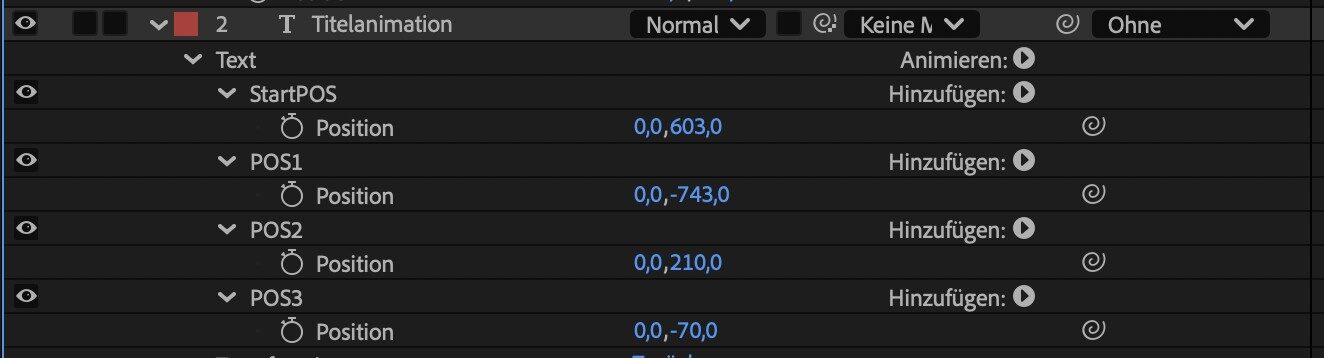
Kopiere den Animator mit Strg + D. Nenne ihn "Overshooting". Schiebe den Text in diesem Animator wieder nach oben über das Ziel hinaus.
Strg + Klick auf den Pfeil neben dem Namen, um alle Optionen zu sehen. Animiere den Versatz von -100% auf 100%.
Setze die Eigenschaft Ease-High auf ca. 50 %, um einen linearen Versatz zu vermeiden. Verschiebe die Keyframes des Versatzes leicht zeitlich nach hinten.
Kopiere den Animator erneut mit Strg + D. Umbenennen auf "Ende Position". Korrigiere die Positionswerte so, dass der Text perfekt einrastet. Gleiche Einstellungen wie oben nutzen.
Erstelle die gezeigte Animation im Beispielvideo.
Ersetzte die PLATZHALTER (DeinNachname, DeinVorname) mit deinem eigenen Namen.
Erstelle die gezeigte Animation im Beispielvideo.
Ersetzte die PLATZHALTER (DeinNachname, DeinVorname) mit deinem eigenen Namen.
Erstelle eine Komposition – 10 Balken sollen erstellt werden
https://www.youtube.com/watch?v=DCxSxbx6oG0&ab_channel=7MinuteAETutorials

Erstelle mit Hilfe von Sequenzebenen die unten gezeigte Animation.


Text rotieren
https://www.youtube.com/watch?v=p2O2VYm0uvo&ab_channel=IgnaceAleya
Beispiel mit Text und Drohnenaufnahme