Blender

Grundlagen

  • Koordinatensystem
  • Navigation
    • Alles auswählen: A, alles abwählen Alt + A
    • Rotieren: Gizmo (Klick oder Drag) od. mittlere Maustaste
    • Verschieben: Hand-Icon oder Shift + mittlere Maustaste
    • Zoomen: Mausrad oder Lupen-Symbol
    • Kameraansicht: 0 auf NumPad oder Kamer-Symbol
    • Ortographische und Perspektifische Ansicht: Gitter-Symbol
  • Info-Fußzeile
  • Workspaces: Layout, Modeling, Sculpting, UV Editing, …
  • 3D Cursor
  • Auswählen
    • Linksklick
    • A Taste
    • Select Tool
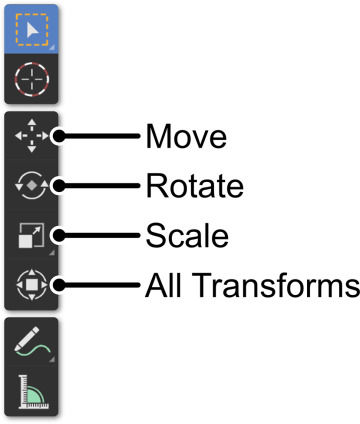
  • Transform
    • Verschieben Move-Tool
      • Achsen – klicken – ziehen
      • Shortcuts: G – Z – 1
    • Rotiern Rotieren Tool
      • Shortcuts: R – X – 90
    • Skalieren Skalieren Tool
      • Shortcut: S – Y – 5
    • Lokale- vs. Globalachsen
  • Add Mesh (Shift A)
    • Primitives
  • Views
    • Wireframe
    • Solid
    • Material Preview
    • Rendered

Hard Surface Modellierung

  • Object ModeEdit Mode – Tab-Taste oder
  • Modelling Workspace
  • Meshes – Selection Mode
    • Faces (Polygones)
    • Edges
    • Vertices
    • Loop Select: Alt + Linke Maustaste

Extrude 

  • Extrude
    • Tool – „Normal Vector“
    • Shortcut E
    • Extrude Individuals
  • Subdevide
    • Edit Mode – Rechtsklick Subdevide 
    • oder Modfier Subdevide
  • Loop Cut
    • Strg – R
      • Scrollrad (Anzahl der Loopcuts)
    • Beispiel Sessel

Bevel

  • Bevel Tool
    • keine Kante ist perfekt scharf in der Wirklichkeit
    • Bevel-Tool Strg – B
      • Achtung bei skalierten Objekten: zuerst Skalierungen zuweisen: Apply
      • Vertices: Strg – Umschalt – B
    • Bevel-Modifier
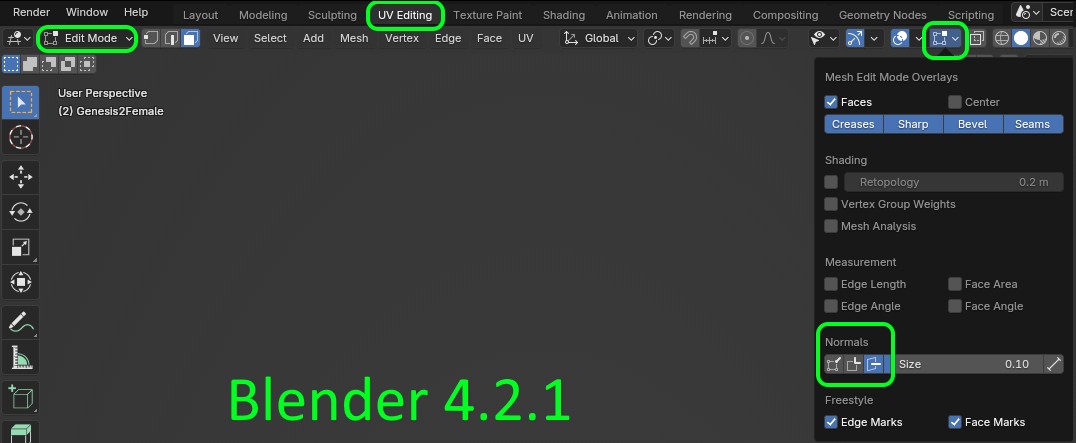
  • Normals
Normals einblenden

Bridge Edge Loops

1. Zwei Objekte verbinden

Ideal, um separate Meshes (z. B. zwei Zylinder) zu einer Brücke zu vereinen.

  • Schritt A: Im Object Mode beide Objekte mit Umschalt auswählen.
  • Schritt B: Strg + J drücken, um sie zu einem Mesh zu verschmelzen (Join).
  • Schritt C: In den Edit Mode wechseln (Taste Tab).
  • Schritt D: Zwei gegenüberliegende Faces (Flächen) markieren.
  • Schritt E: Rechtsklick Bridge Edge Loops wählen.
  • Anpassung: Im Panel (unten links) Cuts (Unterteilungen) und Smoothness für Rundungen erhöhen.

2. Loch in Mauer schneiden

Schnelle Methode für Fenster oder Durchbrüche ohne Boolean-Modifier.

  • Schritt A: Würfel erstellen und zur Mauer skalieren (S + Achse).
  • Schritt B: In den Edit Mode wechseln.
  • Schritt C: Alles markieren (A), Rechtsklick Subdivide (Unterteilen).
  • Schritt D: Zwei genüberliegende Faces (Vorder- & Rückseite) auswählen.
  • Schritt E: Rechtsklick Bridge Edge Loops anwenden.
  • Ergebnis: Das Loch wird sofort "ausgestanzt" und die Innenseiten geschlossen.
Retopologie & Deform
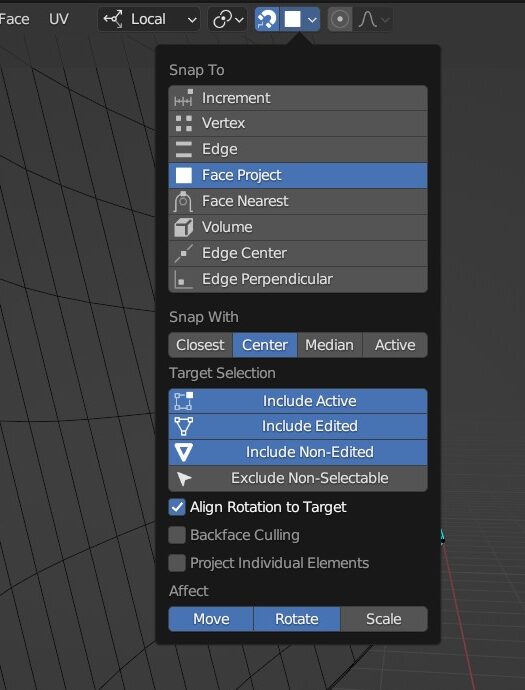
Shrinkwrap & Snapping

Blender Shrinkwrap Workflow

1. Snapping (Magnet)

Zwingt neue Punkte direkt auf die Oberfläche eines anderen Objekts. Wichtig für eine saubere Topologie.

  • Aktivierung: Klicke oben auf das Magnet-Symbol oder nutze Umschalt + Tab.
  • Modus: Stelle das Dropdown daneben von "Increment" auf Face Project um.
  • Optionen: Aktiviere "Project Individual Elements", damit jeder Punkt einzeln auf der Fläche einrastet.
  • Ziel: Erstelle eine saubere Topologie (Quads), die sich eng an das High-Poly-Modell anschmiegt.

2. Shrinkwrap Modifier

Projiziert ein ganzes Mesh wie eine "Frischhaltefolie" auf ein Zielobjekt.

  • Modifier: Wähle dein Mesh und füge den Shrinkwrap-Modifier hinzu.
  • Target: Wähle mit der Pipette das Zielobjekt aus, auf das projiziert werden soll.
  • Vertex Groups: Im Data Tab (grünes Dreieck) eine Gruppe erstellen, Punkte wählen und Assign klicken.
  • Eingrenzen: Wähle im Modifier unter "Vertex Group" deine Gruppe aus. Nur diese Punkte "kleben" nun am Ziel.
  • Tipp: Nutze einen kleinen Offset (z.B. 0.001), um Flackern zu vermeiden.

    Modifier – Solidify

    Edit Mode: Subdivide – Rechtsklick auf Objekt – Subdivide (Einstellungen in Panel links unten)

    Delete Faces (Plane, Cube, Sphere) – Modifier Solidify – Apply

    Bezier Curve Bevel Kabel

    • Erstelle eine Bezier Kurve (Add – Bezier Curve)
    • Erstelle eine Nurbs Circle (Skalieren)
    • Bezier Kurve auswählen auf „Objekt Data Properties“ (Grünes Symbol) in den Eigenschaften (rechts) gehen
      • Dort auf Geometry und auf Bevel – Object – Nurbs Circle auswählen
    • Edit Mode (Tabulator) und dann Bezierkurve bearbeiten
    • Enden schließen: fill cabs Häcken setzen 

    Kabel verdrillen: https://www.youtube.com/watch?v=1AkT3ISnwSc

    Boolean Modifier

    Modifikatoren

    Array Modifier

    Objekte effizient duplizieren und entlang von Pfaden anordnen.

    1. Beispiel: Die Stiege

    Blender Stiege Array

    Nutze den Relative Offset, um Stufen präzise zu stapeln.

    • Basis: Erstelle einen flachen Würfel im Object Mode.
    • Modifier: Füge den Array Modifier hinzu.
    • Einstellung: Setze X: 0.0, Y: 1.0 und Z: 0.5 (oder 1.0) im Offset-Menü.
    • Anwendung: Erhöhe den Count, bis die gewünschte Stockwerkshöhe erreicht ist.

    2. Beispiel: Das Kettenglied
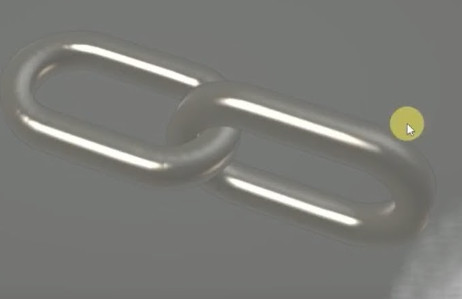
    Blender Kettenglied

    So erstellst du das perfekte Glied mit geraden Seitenteilen:

    • 1. Basis-Form: Erzeuge einen Kreis.
    • 2. Halbieren: Wechsel in den Edit Mode, markiere eine Hälfte der Vertices und verschiebe sie (G), um die geraden Seiten zu dehnen.
    • 3. Haut Modifierhinzufügen - Shading
    • 4. Array: Füge den Array Modifier hinzu und stelle den Offset so ein, dass die Glieder ineinandergreifen.
    • 5. Rotation: Damit die Kette realistisch wirkt, rotiere jedes zweite Glied. Aktiviere dafür Object Offset und wähle ein um 90° gedrehtes Empty-Objekt als Referenz.
    • 6. Kurve: Nutze zusätzlich den Curve Modifier, um die Kette auf einem Pfad zu verlegen.

    Subdivision Surface Guide

    1

    Basis & Modifier

    Erstelle einen Würfel und füge den Modifier „Subdivision Surface“ hinzu. Stelle die Levels für Viewport & Render auf 5 ein.

    2

    Kanten Schärfen

    Modelliere das Glas mit Extrude (E) und Strg + R für Loopcuts.

    Alternative (Mean Crease): Öffne mit N die Sidebar (Reiter Item). Unter Edge Data findest du Mean Crease. (1.0 = absolut scharf | 0.0 = glatt).
    3

    Material-Setup

    Weise ein Glas BSDF Material zu. Stelle die Roughness um, um die Klarheit des Glases zu steuern.

    4

    Beleuchtung

    Experimentiere mit Lichtquellen. Nutze z.B. eine Plane und weise ihr dieses Bild als Textur zu:
    🔗 Hintergrundbild herunterladen

    5

    HDR World-Settings

    Gehe zum Welt-Symbol: Surface → Color → Environment Texture. Wähle dieses HDR Bild aus:
    🔗 HDR Bild (Comfy Cafe) herunterladen

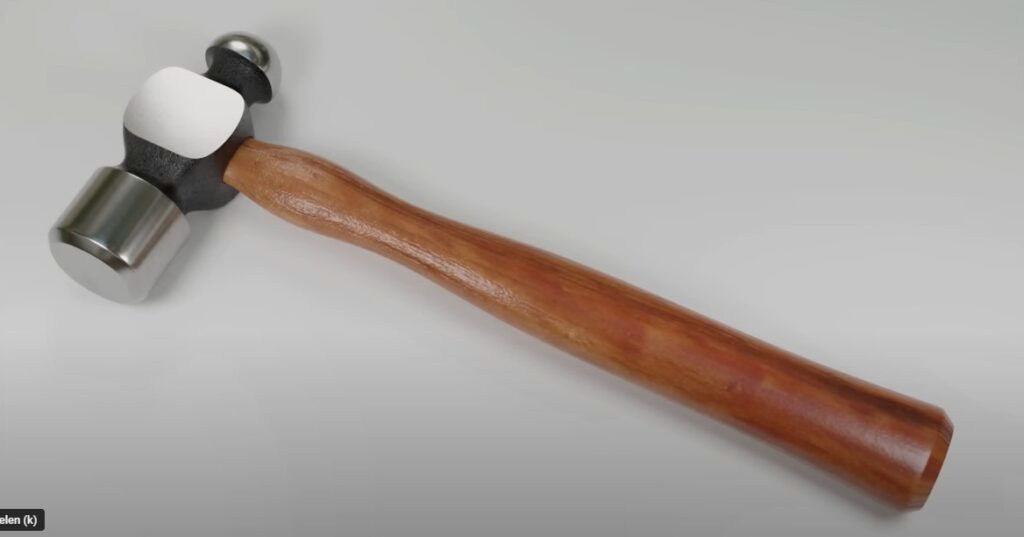
    Beispiel Hammer

    https://www.youtube.com/watch?v=elUJCEC06r8

    • Start mit Würfel – Extrudieren – Skalieren
    • Loopcuts (Str- R + Scrollrad)
    • Alle Faces auswählen
      • Faces zu einem zusammenführen: X auf der Tastatur – dann Disolve Faces
      • Rechteck Rund machen – Menü „Mesh“ – Transform – To Sphere – mit Mouse ziehen
      • Extrude
      • Bevel: Strg – B – mit Mause größe der Abschrägung wählen
    • Andere Seite
      • Extrude – Skale – Extrude – Extrude – Skale – Extrude
      • 2x Loop Cuts
      • „X-Ray“ Ansicht rechts oben einschalten um alle Punkte zu sehen und auswählen zu können
      • Ganzen Würfel auf dieser Seite auswählen
      • Mesh- Transform – To Sphere – 1 auf der Tastatur
      • Edge Select – mit Alt Taste nur einen Ring (Loop cut) auswählen
      • auf X-Achse skalieren: S – X – 0
      • Zweiten Ring auch auf 0 skalieren und verschieben und dann alles an die richtige Position verschieben (siehe Bild 5)

    Subdivision Modifier

    Modifier hinzufügen: Subdivision Surface

    • Kanten schärfen
      • Loopcuts erzeugen (Strg – R) und zur Kante die geschärft werden soll ziehen
      • oder Inset (Tastatur I)

    Mittelteil

    • Loop Cut (Strg – R)
    • Cuts auf der Z-Achse skalieren
    • Loch erzeugen
      • Beide mittleren Faces auswählen
      • auf der Y-Achse skalieren
      • Menü: Edge – Bridge Edge Loop
      • Ränder schärfer: I drücken und mit der Maus ziehen
    • Außenflächen abflachen: auf beiden Seiten 2 x I drücken (mit Maus ziehen)
    Gelb: Loopcuts Blau: Insets

    Hammerstiel

    • Add – Mesh – Zylinder
    • Skalieren: S – Z – 9
    • Subdivision Surface Modifier (Render & Viewport auf 3 setzen)
    • 6 Lookcuts erstellen (Strg – R)
    • oberes Face: Inset: 2 x I plus Maus ziehen
    • Gesamten Stiel nach unten ziehen (G – Z)
    • View anpassen: 3 auf Nummernblock
    • Skalieren des oberen Stiels, damit er in die Aussparung des Hammerkopfes paßt
      • mit Hilfe von X-Ray View und S für die Skalierung
      • den Rest des Stiels mit Hilfe von Loopcuts und Skalierung formen

    Texture

    http://www.littlewebhut.com/images/wood_texture.jpg

    • Zu Cycles wechseln
    • Prinicpled BSDF
      • Base Color auf den Kreis klicken
      • Bild auswählen
    • In die Ansicht „UV Editing“ wechseln
      • Zwei Fenster: UV Editor und 3D Viewport
      • Im 3D Viewport (Edit Mode) alle Vertices mit A auswählen – im UV Editor wird das Mesh unwrapped angezeigt
      • Oberes Mesh auswwählen
        • einen Teil auswählen und dan L (für Linked) klicken
        • Skalieren (S) und Verschieben (G)
    • in die „Shading“ Ansicht wechseln
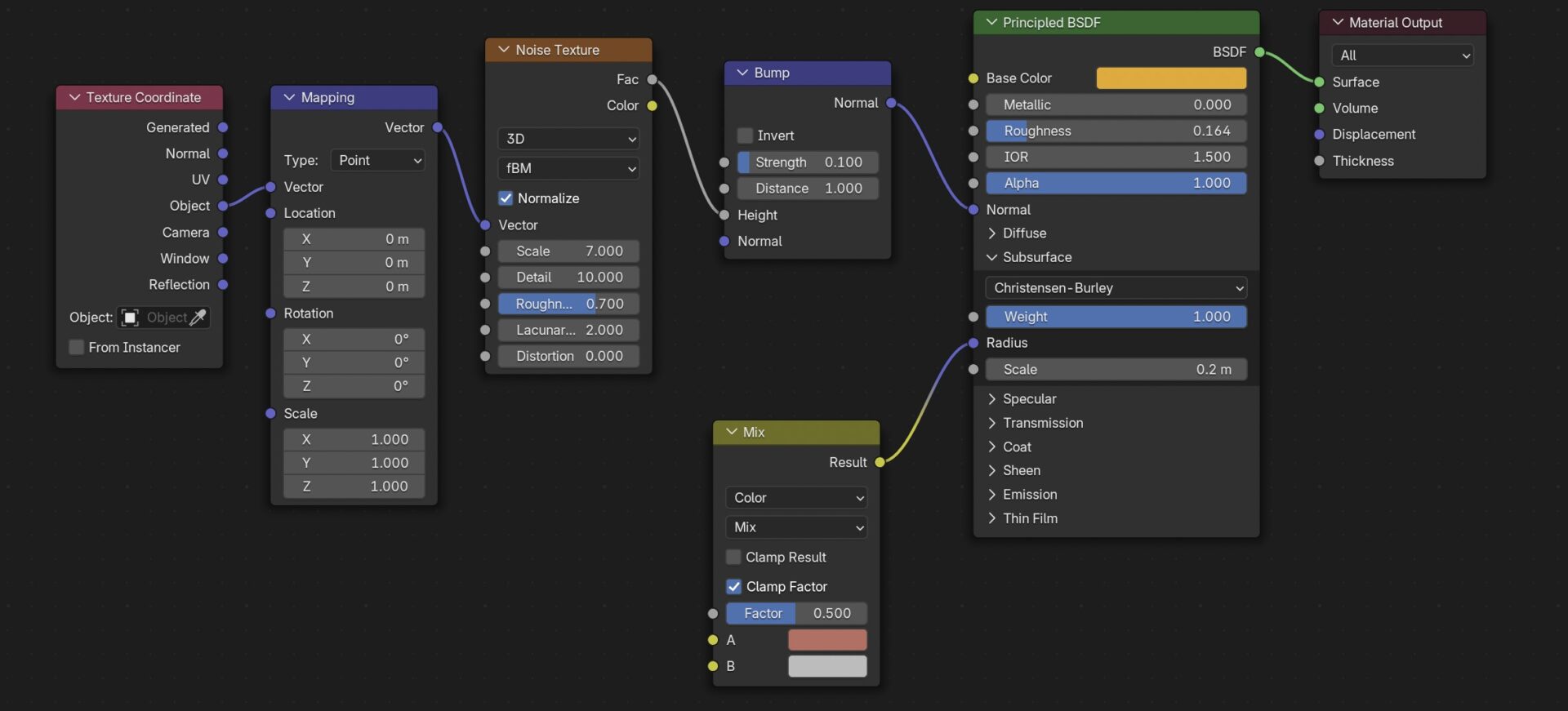
      • im Shader Editor (unten): Add – Vector – Displacement
      • siehe Abbidlung: Scale 0.1

    Texture Hammerkopf

    Texture-Bild: http://www.littlewebhut.com/images/concrete_floor.jpg

    • Bild über Base Color (Kreis) einfügen
    • Mettalic auf 1.000
    • Rougness 0.200
    • UV Editing View
      • Alles Auswählen im Edit Mode (A) – eigenartiges Unwrapping
      • Menü: UV – Project from View (Bounds)

    In Shading View wechseln

    • zum Edit Mode wechseln
    • altes Material in Smooth umbennen
    • neues Material zuweisen: auf Plus Symbol klicken – anschließen auf New-Button klicken
    • gleiches Bild wie beim ersten Material zuweisen
    • Alles ist ausgewählt im Editmode – Assign Button – das neue Material ist überall zugewiesen
    • Material: Add Vector Displacement
      • siehe Abbildung
    • Edit Mode: Das runde Face auswählen, Selektion mit STRG – + erweitern
      • Auf das Material Smooth gehen und Assign klicken
      • Wiederholen mit allen glatten Flächen
    • Eine RGB-Mix Shader im Smooth Material einfügen
    • Hammer am Boden ausrichen
    • Boden erstellen
    • Beleuchtung erstellen

    Evinronment Texture (Weldbeleuchtung) erstellen: http://www.littlewebhut.com/images/outdoors.jpg

    • World Eigenschaft
      • Surface – Color – Kreis daneben – Environment Texture auswählen
      • Bild wählen
    • Kamera ausrichten
    • Rendern
      • Render 
      • Speichern

    Fertige Blend-Datei

    Lichtgestaltung

    Material

    Texturen PBR

    Prozedur

    Kerzen/Wachs-Material

    Animation

    • Ein Big für den Würfel erstelllen
    • Empty Circle 
    • Beide Objekte mit Strg/md wählen und Strg + P (Parent) drücken

    Keyframes