1 DIGBIZ HAK
📱 Workshop: Responsive Webdesign Basics
Dauer: 2 x 45 Minuten | Ziel: Websites bauen, die auf Smartphone & PC funktionieren.
🕒 Modul 1: Media Queries & Die Ampel (45 min)
1. Theorie-Check (10 min)
Schau dir dieses Video an, um zu verstehen, warum wir den Viewport-Tag brauchen:
▶ Video: Viewport & Media Queries2. Übung: Die "Ampel-Box" (30 min)
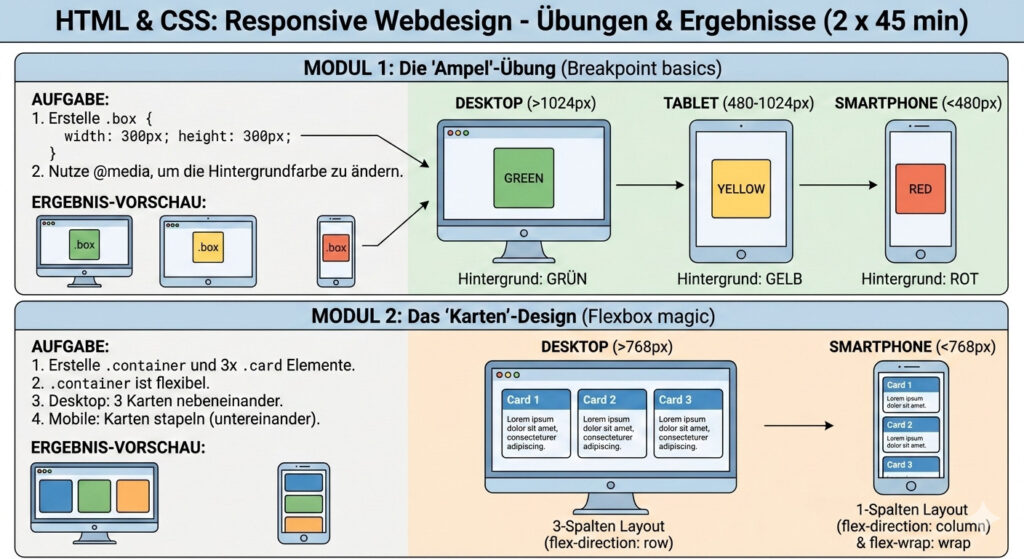
Erstelle eine Webseite, die ihre Farbe ändert, je nachdem wie breit das Browserfenster ist.
- Desktop (> 1024px): Box ist Grün.
- Tablet (480px - 1024px): Box ist Gelb.
- Smartphone (< 480px): Box ist Rot.
🛠️ Ausgangscode (Modul 1)
Kopiere diesen Code in deine index.html und ergänze das CSS:
<!DOCTYPE html>
<html lang="de">
<head>
<meta charset="UTF-8">
<meta name="viewport" content="width=device-width, initial-scale=1.0">
<title>Responsive Ampel</title>
<style>
.ampel-box {
width: 300px;
height: 300px;
margin: 50px auto;
border: 5px solid black;
/* DEIN CODE HIER: Standardfarbe für Desktop */
background-color: green;
}
/* HIER die Media Queries einfügen */
/* Beispiel: @media (max-width: 1024px) { ... } */
</style>
</head>
<body>
<div class="ampel-box"></div>
</body>
</html>
🕒 Modul 2: Flexbox & Karten-Layout (45 min)
1. Interaktives Warm-up (15 min)
Lerne spielerisch, wie man Elemente ausrichtet:
🐸 Flexbox Froggy (Level 1-15)2. Übung: Das Karten-Layout (30 min)
Baue ein Raster aus drei Karten. Auf dem PC liegen sie nebeneinander, auf dem Handy stapeln sie sich untereinander.
🛠️ Ausgangscode (Modul 2)
Nutze diese Struktur für dein Layout:
<!DOCTYPE html>
<html lang="de">
<head>
<meta name="viewport" content="width=device-width, initial-scale=1.0">
<style>
.container {
display: flex;
gap: 20px;
padding: 20px;
/* TIPP: Nutze flex-wrap oder ändere die flex-direction in der Media Query */
}
.card {
flex: 1;
min-width: 250px;
background: lightblue;
padding: 20px;
border-radius: 8px;
text-align: center;
}
/* DEINE AUFGABE:
Sorge dafür, dass bei einer Breite unter 768px
die Karten untereinander stehen. */
</style>
</head>
<body>
<div class="container">
<div class="card"><h3>Karte 1</h3><p>Infos...</p></div>
<div class="card"><h3>Karte 2</h3><p>Infos...</p></div>
<div class="card"><h3>Karte 3</h3><p>Infos...</p></div>
</div>
</body>
</html>
✅ Ergebniskontrolle
Öffne deine Datei im Browser. Drücke F12 und aktiviere die Geräte-Simulation (Symbol oben links in den Entwicklertools). Verändere die Breite:
- Springt die Ampel bei den richtigen Werten um?
- Stapeln sich die Karten sauber untereinander, wenn es zu eng wird?
3 a HAK IKT
🎨 Adobe Illustrator: Fokus Verflechten & Linien
Dauer: 2 x 45 Minuten | Thema: Komplexe Pfad-Interaktionen & Dynamische Linien
1. Das Verflechten-Werkzeug (Interlace)
Das Verflechten-Werkzeug erlaubt es, überlappende Objekte so zu steuern, dass sie sich gegenseitig umschlingen, ohne Pfade zerschneiden zu müssen.
- Erstellen: Objekte markieren ->
Objekt > Verflechten > Erstellen. - Anwendung: Mit dem Lasso den Bereich umkreisen, der "nach hinten" soll.
Pfeilspitzen hinzufügen: Um Pfeile an die Enden deiner Wellenlinien anzuhängen:
- Öffne das Kontur-Bedienfeld (Fenster > Kontur).
- Wähle unter Pfeilspitzen das gewünschte Design für den Anfang und das Ende aus.
- Über den Prozentwert daneben kannst du die Größe des Pfeils skalieren.
🛠️ Übung: Die Wellen-Grafik
Baue diese verschlungene Grafik exakt nach:

- Zeichne zwei parallele Wellenlinien (Stärke ca. 30pt).
- Füge die Pfeilspitzen über das Kontur-Menü hinzu.
- Nutze das Verflechten-Tool für den "Zopf-Effekt".
2. Logo-Design mit eigenen Initialen
Erstelle ein Monogramm aus deinen zwei Initialen unter Verwendung des Verflechten-Tools.



3. Das Breitenwerkzeug
Mit dem Breitenwerkzeug (Shift + W) änderst du die Stärke einer Kontur an punktuellen Stellen.
▶ Video: Breitenwerkzeug erklärt🛠️ Übung: Dynamische Kalligrafie
Nutze die Vorlage (Blätter & Lettering) oder erstelle eigene "Schwung-Elemente":
- Öffne die Datei oder zeichne geschwungene Pfade.
- Verwende das Breitenwerkzeug, um die Dynamik (Dick/Dünn) zu erzeugen.
IV DIGBIZ
🧊 Blender: Hard-Surface Modeling
Dauer: 2 x 45 Minuten | Thema: Extrusions-Techniken & Perfekte Kanten (Bevel)
1. Fortgeschrittenes Extrudieren & Inset
Die Kombination aus Inset (I) und Extrude (E) ist die Basis für fast alle 3D-Modelle.
▶ Video: Extrude & Inset BasicsI: Inset (Fläche nach innen versetzen).E: Standard-Extrusion.Alt + E: Spezialmenü für Flächen-Normalen.
🛠️ Übung: Der modulare Turm
Erstelle aus einem einfachen Cylinder einen Burgturm.
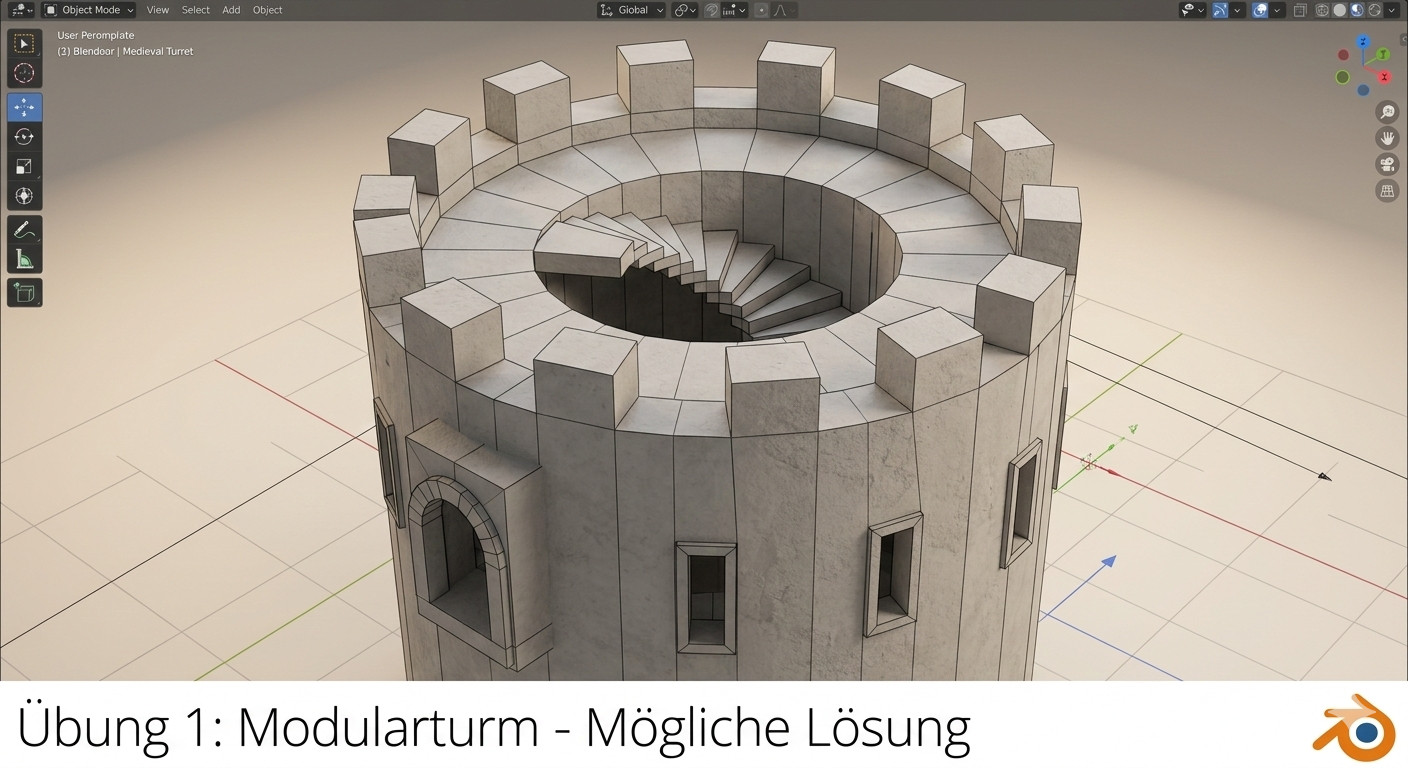
Hinweis: Erstelle nur den Turm mit den Zinnen (ohne Treppe/Fenster).
- Nutze
Ifür die obere Fläche. - Nutze
E, um den Turm hohl zu machen. - Extrudiere die Zinnen am Rand nach oben.
2. Smartphone-Body: Abgerundete Formen
Um realistische organische Rundungen an harten Objekten zu erstellen, nutzen wir das **Bevel-Werkzeug**.
▶ Video: Bevel Werkzeug & Modifier- Shortcut:
Strg + Bziehen. - Mausrad: Segmente hinzufügen, um die Kante abzurunden.
🛠️ Übung: Smartphone-Gehäuse
Modelliere den Grundkörper eines Smartphones. Konzentriere dich auf die Gehäuseform und die sauberen Rundungen.
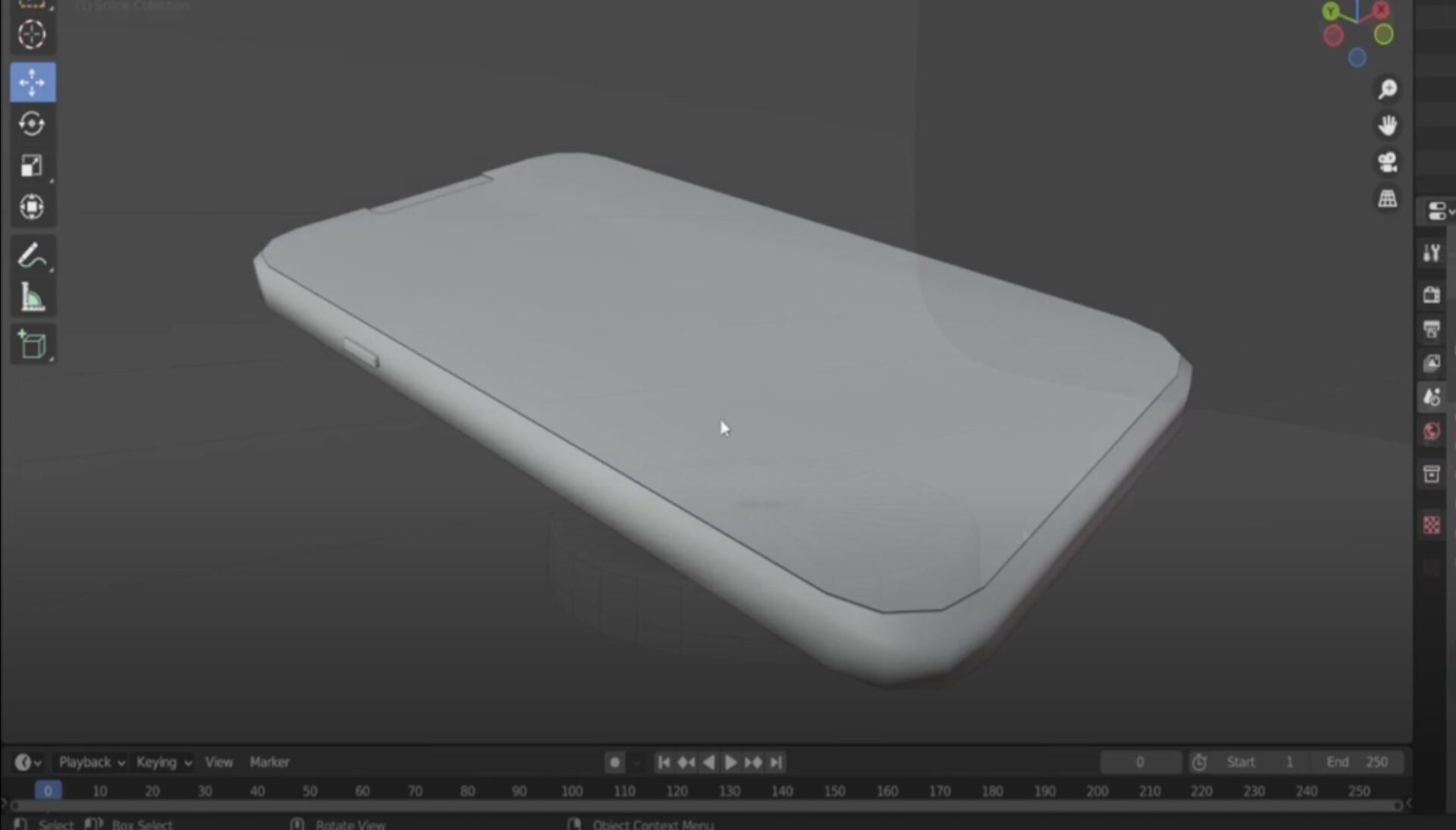
WICHTIG: Erstelle nur den massiven Body. Lasse Knöpfe, Kamera, Lautsprecher und Glas weg.
- Starte mit einem flachen Cube (Scale
S, Z, 0.1). - Skaliere ihn auf die Größe eines Smartphones (
S, XundS, Y). - Wähle im Edge Select Mode die vier äußeren vertikalen Kanten aus.
- Nutze
Strg + Bund das Mausrad für die Ecken-Rundung. - Profi-Aufgabe: Wende
Strg + Bauch auf die obere und untere umlaufende Kante an, um den "Handschmeichler-Effekt" zu erzielen.
III DIGBIZ
🎥 After Effects: Motion Design & KI-Workflow
Dauer: 2 x 45 Minuten | Thema: Graph Editor, Pfad-Animation & Expressions mit KI
1. Dynamische Bauchbinden & Graph Editor
Um Animationen hochwertig wirken zu lassen, müssen wir die Geschwindigkeit kontrollieren. Ein harter Stopp wirkt unnatürlich.
▶ Video: Graph Editor & Speed CurvesF9: Easy Ease (Sanftes Bremsen/Beschleunigen).- Speed Graph: Erlaubt es, die "Energie" einer Bewegung an den Anfang oder das Ende zu verschieben.
🛠️ Übung: Das "Pop-In" Lower Third
Erstelle eine animierte Bauchbinde (Namenseinblender), die extrem dynamisch einschiebt:
- Erstelle ein Rechteck und eine Textebene darüber.
- Animiere die Position des Rechtecks (von links außerhalb des Bildes nach innen).
- Öffne den Graph Editor (Geschwindigkeitsgraph). Ziehe die Bézier-Griffe so, dass die Bewegung extrem schnell startet und ganz sanft "ausrollt".
- Animiere den Text so, dass er kurz nach dem Rechteck erscheint (z.B. durch eine Alpha-Matte oder einfache Deckkraft).
2. Trim Paths & KI-gestützte Expressions
Mit "Pfade trimmen" (Trim Paths) lassen sich Linien grafisch aufbauen. Kombiniert mit KI-Code sparen wir uns mühsame manuelle Keyframes für Effekte wie Nachschwingen.
▶ Video: Trim Paths Basics🤖 Übung: Das "Self-Writing" Logo mit KI-Code
Lasse After Effects für dich rechnen! Du nutzt eine KI, um eine komplexe Animation zu automatisieren:
- Zeichne mit dem Zeichenstift-Werkzeug (G) eine geschwungene Linie (nur Kontur).
- Animiere den Endwert von "Pfade trimmen" (Inhalte > Hinzufügen > Pfade trimmen) von 0% auf 100%.
- Die KI-Aufgabe: Nutze eine KI (z.B. Gemini), um dir eine Expression für einen Overshoot oder Bounce-Effekt schreiben zu lassen.
"Schreibe mir eine After Effects Expression für die Eigenschaft 'Ende' eines Trim-Path-Animators. Die Animation geht von 0 auf 100. Am Ende soll die Linie elastisch nachschwingen (Overshoot), ohne dass ich zusätzliche Keyframes brauche."
Tipp: Alt + Klick auf die Stoppuhr bei "Ende", um den Code einzufügen.